使用 ChatGPT Image 2 创作与编辑图片

输入提示词生成图片,再用参考图继续编辑,全程在同一个工作区完成。

从创作到修改,一页完成

使用 GPT Image 2 文生图或图生图。选择画幅与分辨率,描述想法,并在创作记录中查看结果。

打开即用 GPT Image 2

页面会预选 GPT Image 2 文生图,输入提示词就能开始。

用参考图继续编辑

切换到图生图后,上传参考图并描述需要调整的内容。

选择合适的分辨率

生成前选择 1K、2K 或 4K,预计积分会随所选分辨率更新。

随时查看作品

已完成的图片保存在创作记录中,方便下载和再次使用。

探索不同的创作方向

从产品摄影、静物和创意画面中寻找灵感,再用自己的提示词与参考图继续创作。

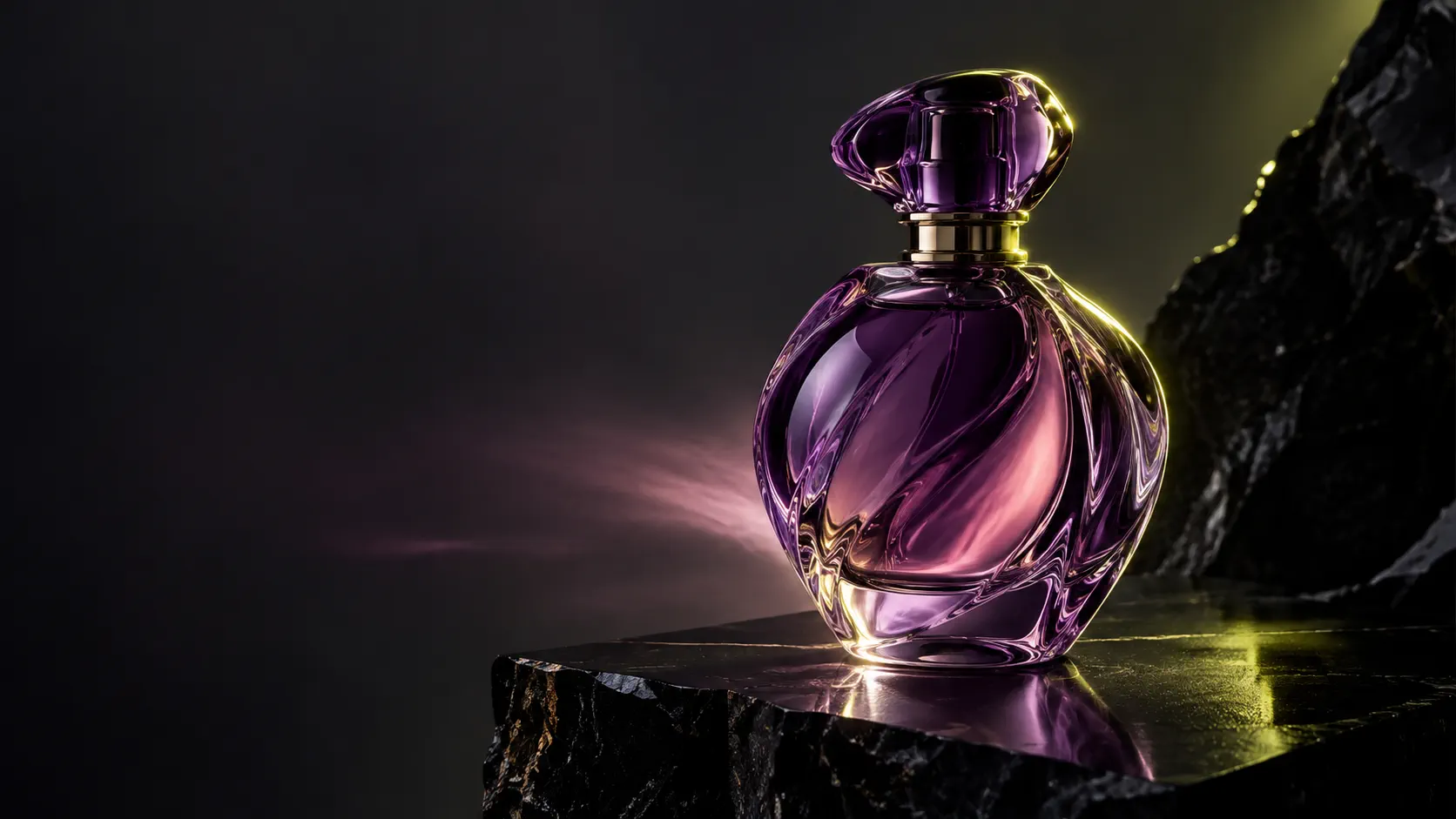
深色石台上的紫色玻璃香水瓶
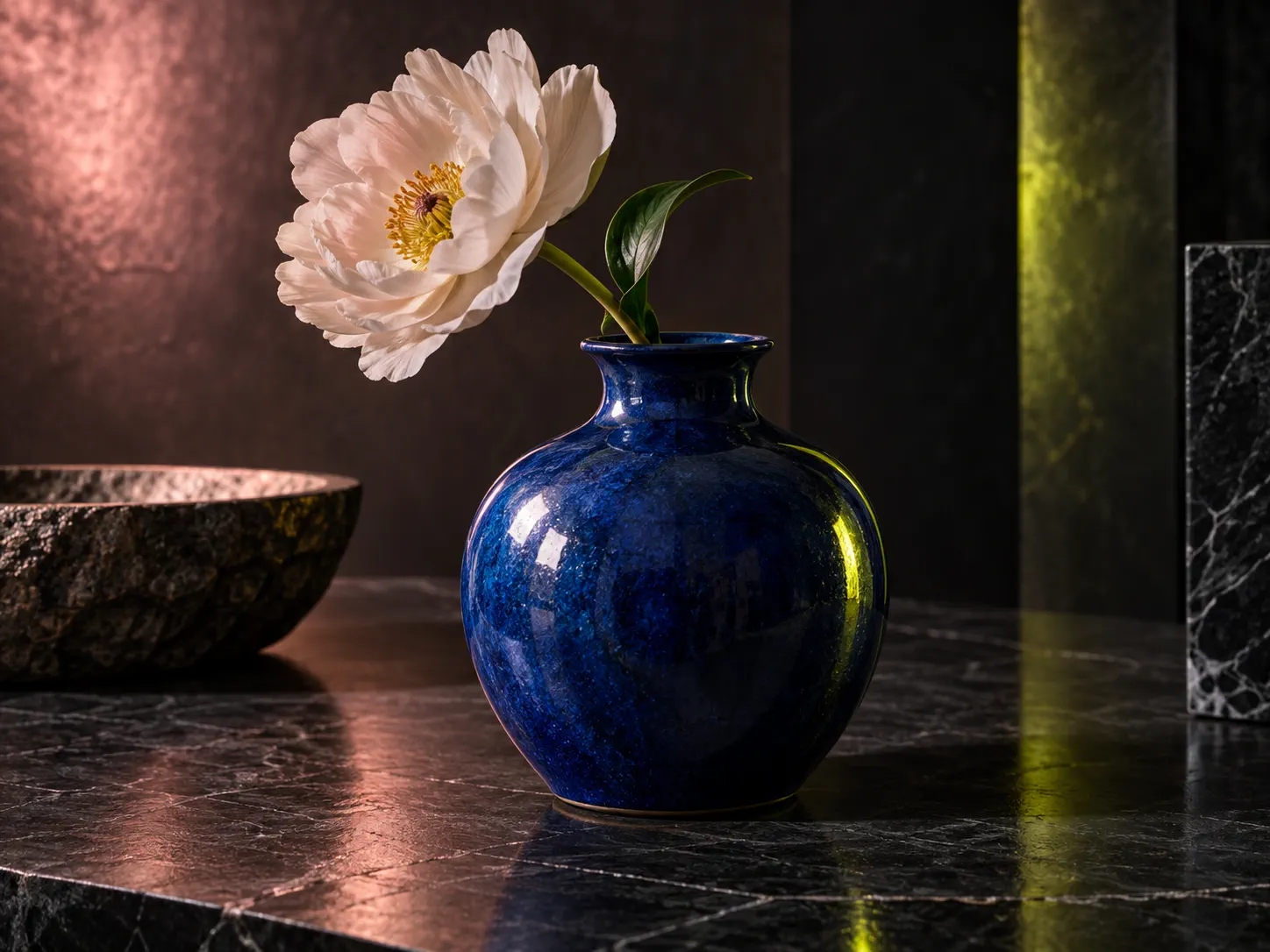
石桌上插着白花的蓝色陶瓷花瓶
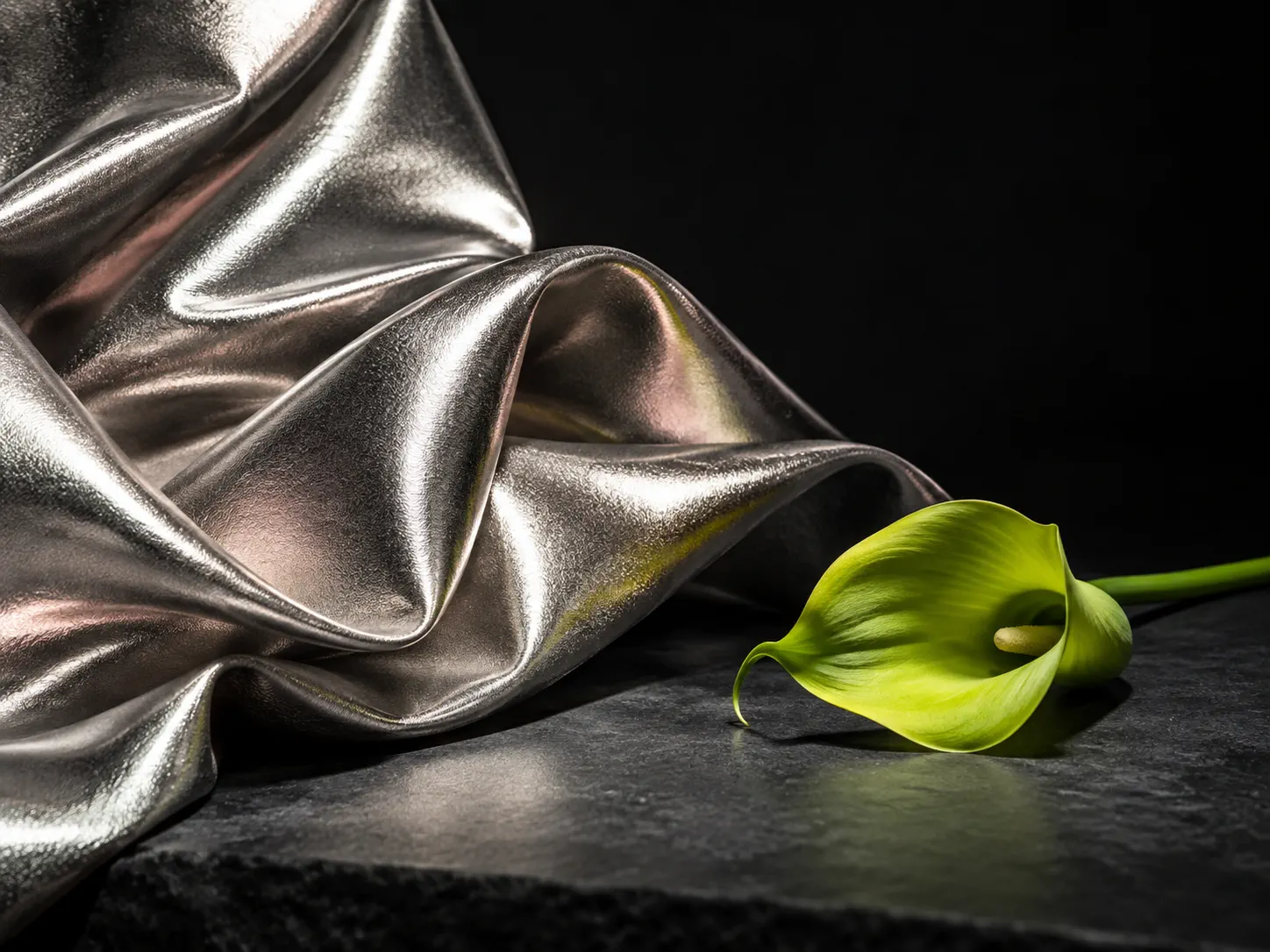
深色台面上的银色织物与绿色马蹄莲

这些是创意示意图,并非 GPT Image 2 的实际生成结果;实际效果可能不同。

工作流程指南

如何使用 GPT Image 2

输入提示词,调整生成结果,并保存需要使用的图片。

1

第 1 步:输入提示词

页面已选好 GPT Image 2 文生图,直接描述你想生成的图片。

2

第 2 步:选择画幅和分辨率

根据使用场景选择画幅和分辨率。

3

第 3 步:用参考图继续修改

切换到图生图,上传参考图并说明要修改的地方。

4

第 4 步:保存和复用作品

在创作记录中查看结果,下载或继续使用。

开始使用 GPT Image 2 创作

从提示词开始创作,再上传参考图继续修改。
ChatGPT Image 2 图片生成器 | SynBooth