ChatGPT Image 2 — SynBooth 内での OpenAI イメージ生成
プロンプトから画像を作成し、同じ画面で参考画像を使って編集できます。
SynBoothのChatGPT Image 2とは何ですか?
GPT Image 2 で画像を生成・編集。縦横比と解像度を選び、アイデアを入力し、完成した画像を作成履歴で確認できます。
ChatGPT Image 2 が最適な場所
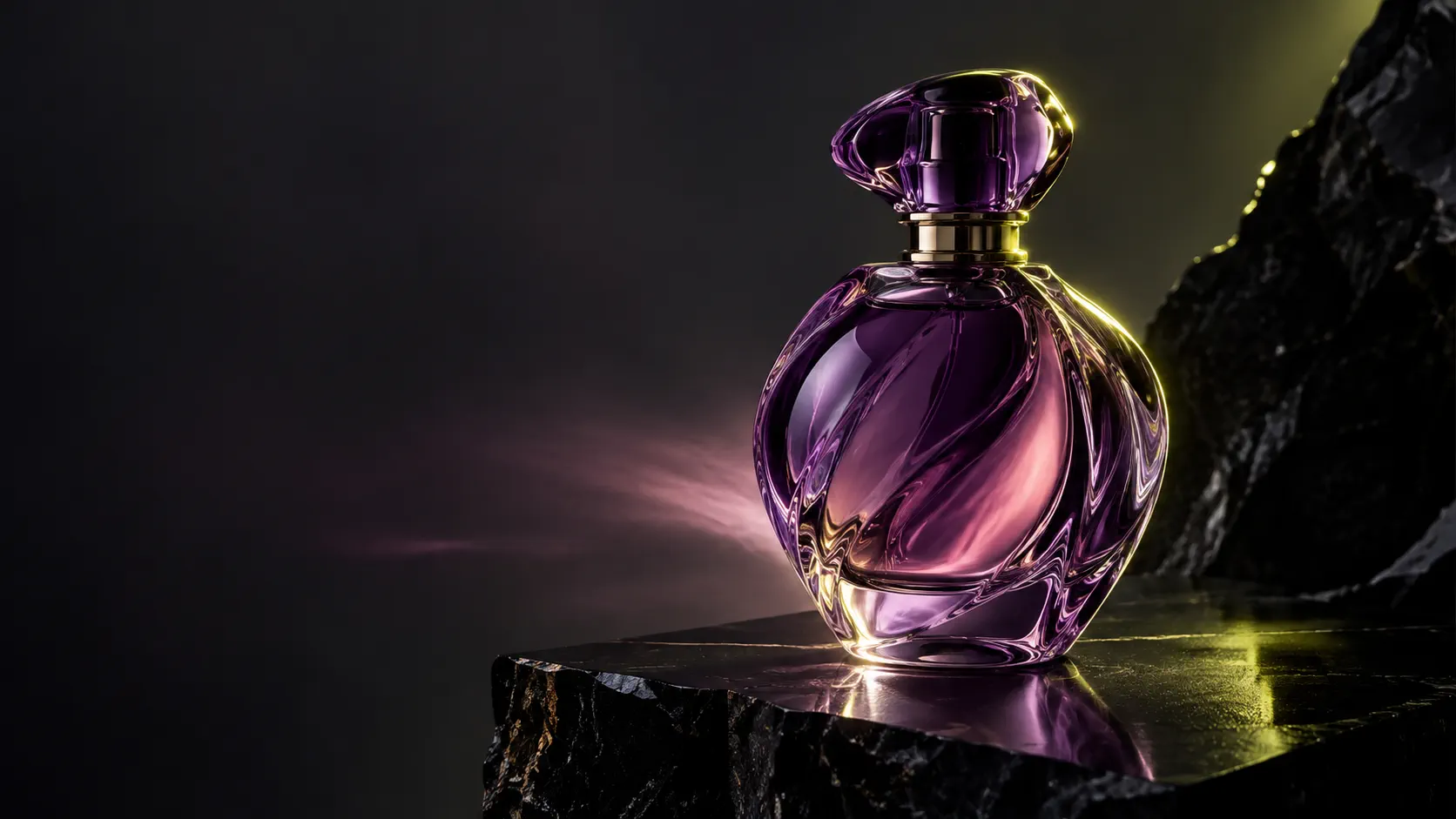
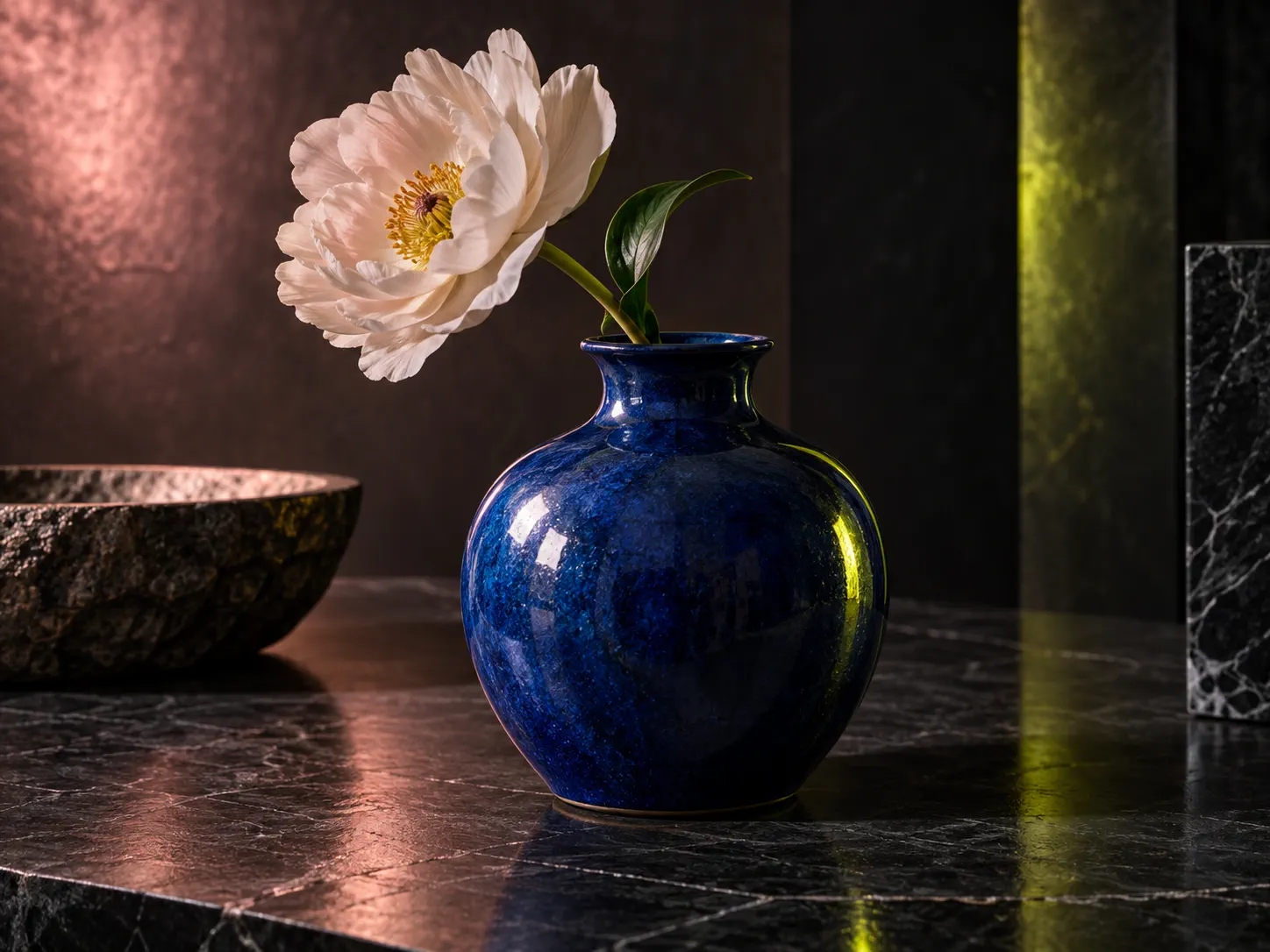
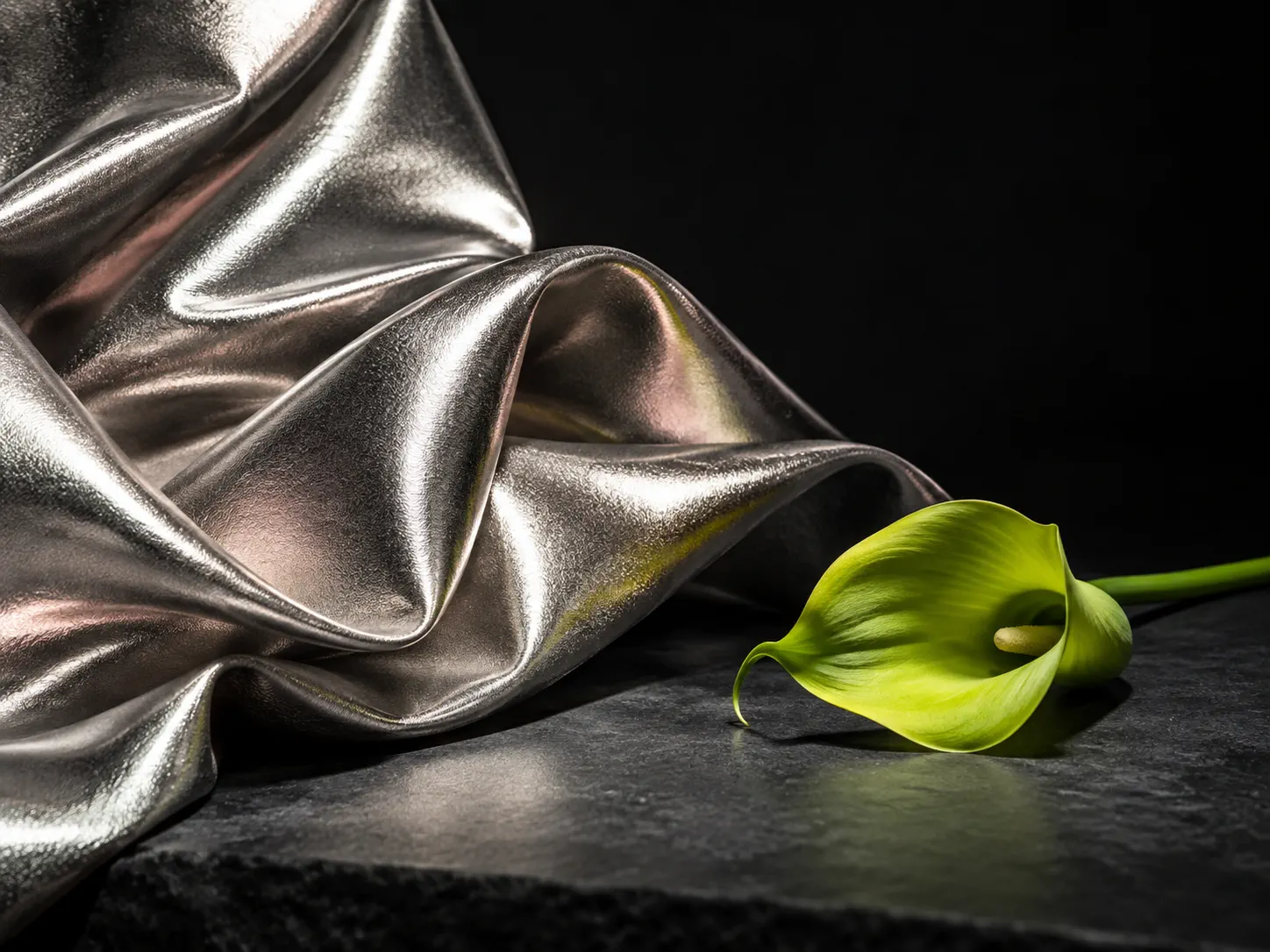
これらは説明用のコンセプト画像であり、GPT Image 2 の実際の生成結果ではありません。生成結果は異なる場合があります。
ワークフローガイド
SynBooth で ChatGPT Image 2 を使用する方法
プロンプトから始め、仕上がりを調整して画像を保存しましょう。
1
ステップ 1: すでに選択されている OpenAI モデルから開始します
ページを開いて、共有セレクターからモデルを選択する最初のインタラクションを費やす代わりに、GPT Image 2 テキストから画像への変換から始めます。
2
ステップ 2: 解像度とアスペクト比を設定する
探索には 1K を、ソーシャルおよび製品作業には 2K を、より詳細なエクスポートには 4K を使用します。 GPT Image 2 は、チャット スタイルのインターフェイスではなく、使い慣れた SynBooth コントロール サーフェスを維持します。
3
ステップ 3: 最初のドラフトが近づいたら、画像から画像へ移行する
合成が機能したら、1 つ以上の参照をアップロードし、GPT Image 2 画像から画像への反復ループを継続します。
4
ステップ 4: 出力を保存、レビュー、再利用する
結果として得られたアセットを既存のタスク履歴に保存し、プロンプト、承認、および下流の生産ステップ全体で使用します。