ChatGPT Image 2 — Geração de imagem OpenAI dentro de SynBooth

Crie imagens com um prompt e refine-as com imagens de referência no mesmo espaço de trabalho.

O que é ChatGPT Image 2 em SynBooth?

Use o GPT Image 2 para gerar e editar imagens. Escolha formato e resolução, descreva sua ideia e encontre os resultados no histórico.

Padrões de texto para imagem OpenAI

O construtor abre diretamente no GPT Image 2 texto para imagem, para que as equipes cheguem ao modelo correto sem selecioná-lo manualmente no gerador compartilhado.

Pronto imagem para imagem

A mesma família OpenAI já oferece suporte imagem a imagem no SynBooth. Os usuários podem começar com prompts de texto e depois passar para edições guiadas ou iterações baseadas em referência sem alterar as ferramentas.

Caminho de resolução 1K para 4K

GPT Image 2 segue a mesma escada de crédito 1K, 2K e 4K já definida nas regras de precificação. Isso fornece um caminho previsível desde testes de conceito rápidos até resultados prontos para apresentação.

Saídas persistentes em vez de histórico de bate-papo efêmero

Executar o modelo por meio de SynBooth significa que as saídas permanecem em seu fluxo de trabalho normal de ativos com histórico de tarefas, armazenamento e automação de acompanhamento, em vez de desaparecerem dentro de uma sessão de bate-papo.

Onde ChatGPT Image 2 se encaixa melhor
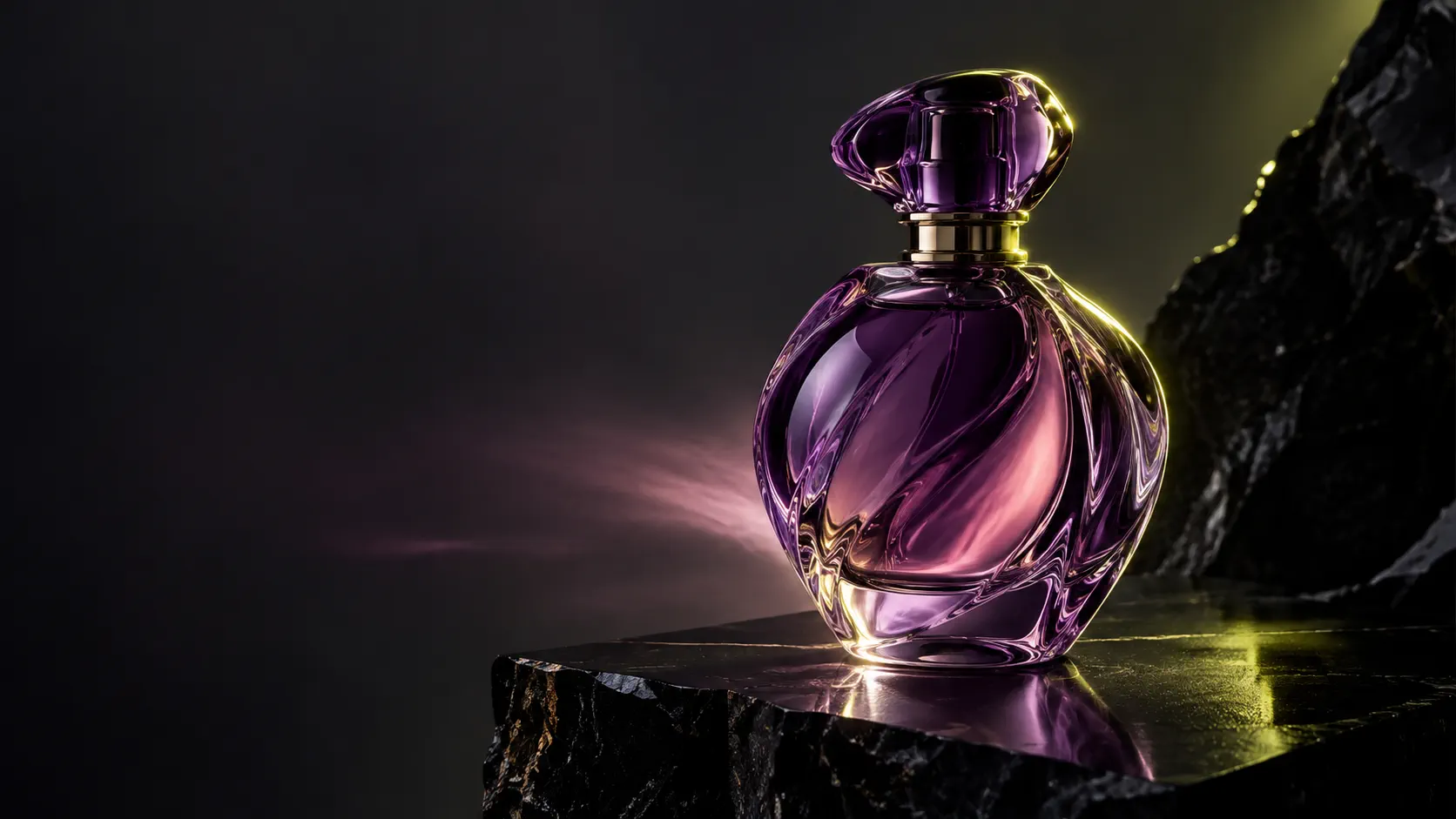
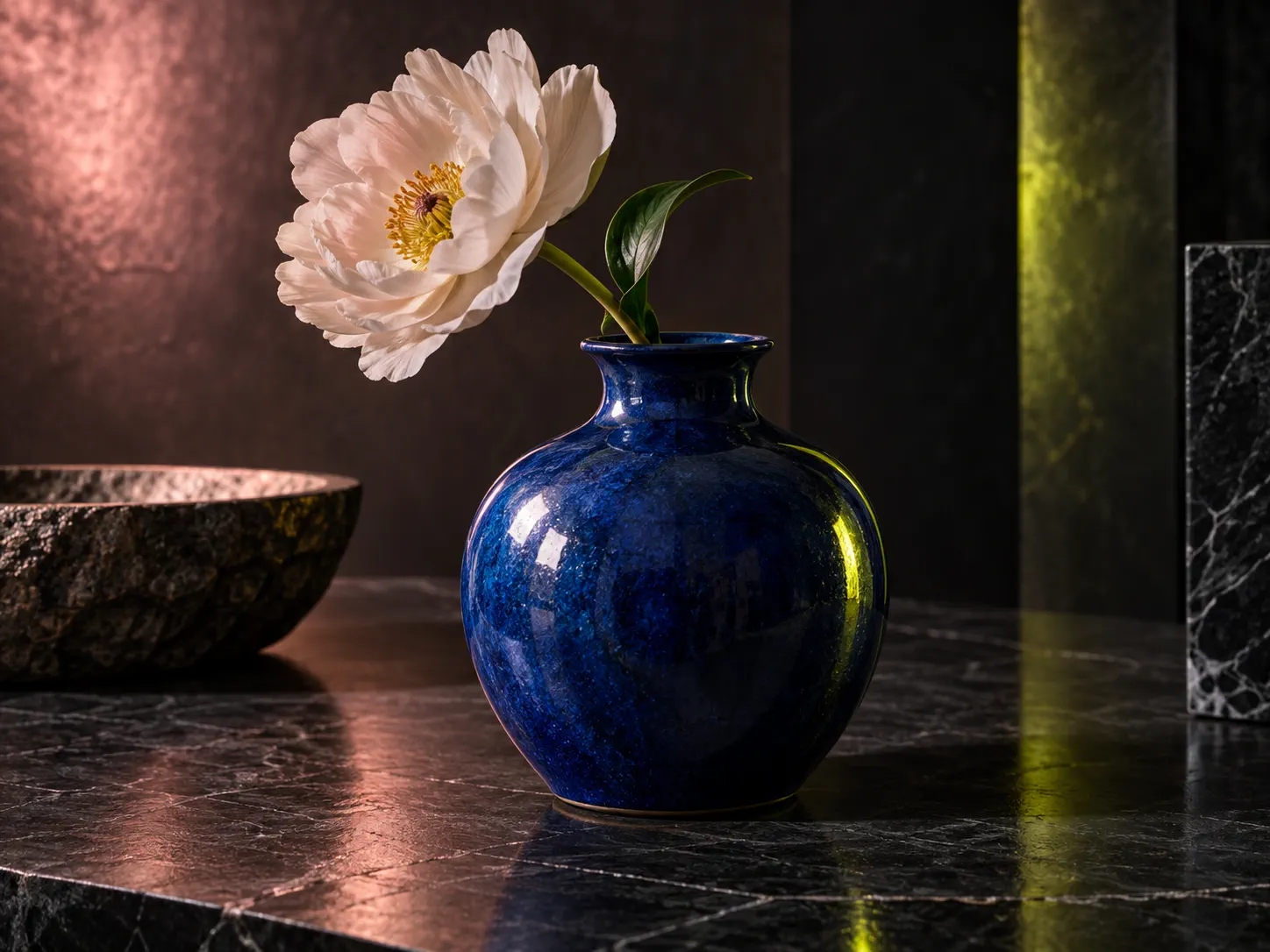
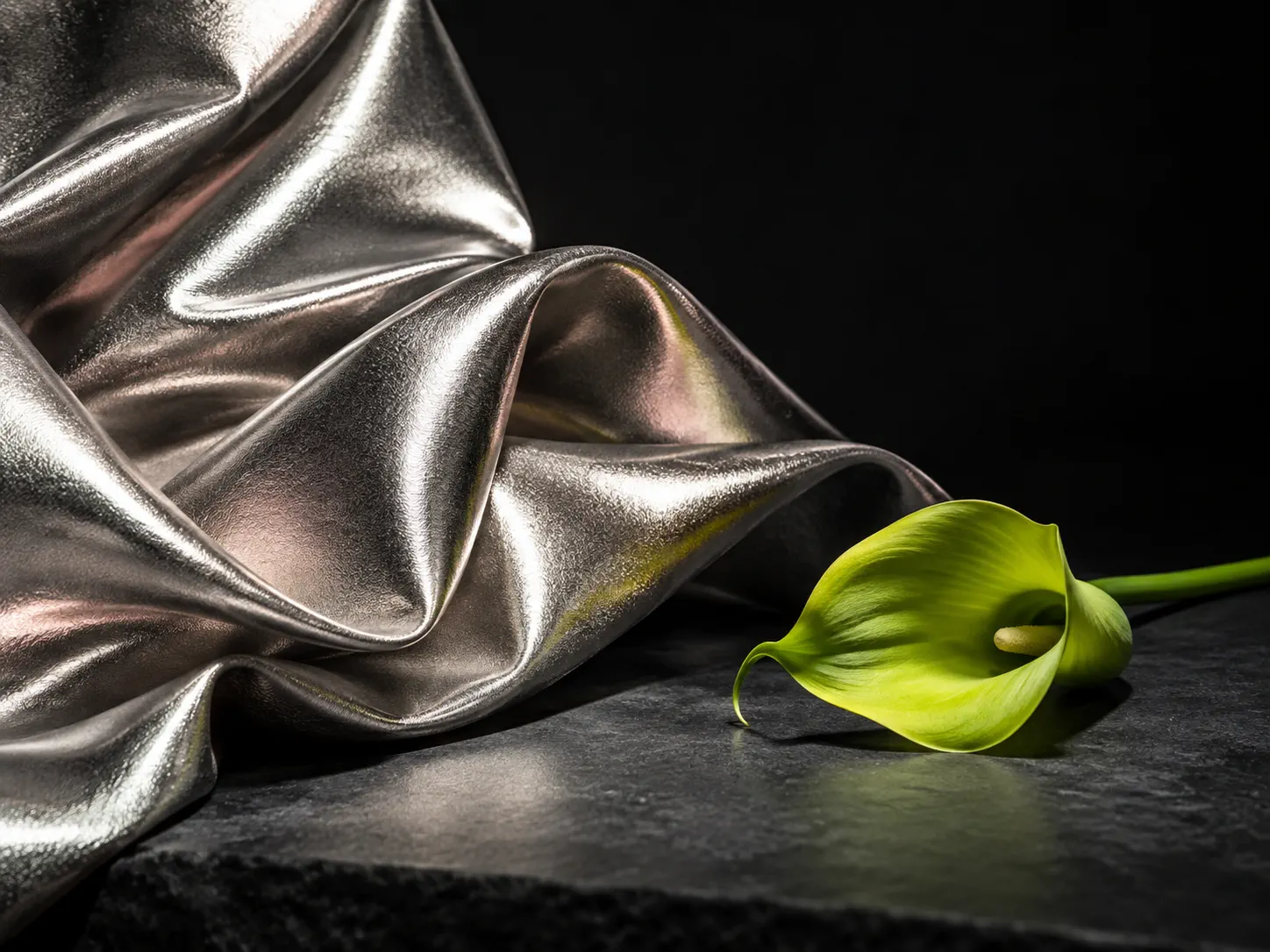
Três direções visuais para inspirar seu próximo prompt ou edição com referências.

Frasco de perfume de vidro roxo sobre uma base de pedra escura
Vaso de cerâmica azul com uma flor branca sobre uma mesa de pedra
Tecido prateado e copo-de-leite verde sobre uma superfície escura

Estas são imagens conceituais ilustrativas, não resultados reais do GPT Image 2. Os resultados gerados podem variar.

GUIA DE FLUXO DE TRABALHO

Como usar ChatGPT Image 2 em SynBooth

Comece com um prompt, refine o resultado e salve as imagens que deseja usar.

1

Passo 1: Comece com o modelo OpenAI já selecionado

Abra a página e comece do GPT Image 2 texto para imagem em vez de gastar a primeira interação escolhendo um modelo no seletor compartilhado.

2

Etapa 2: definir a resolução e a proporção

Use 1K para exploração, 2K para trabalho social e de produto ou 4K para exportações com mais detalhes. GPT Image 2 mantém a superfície de controle familiar do SynBooth em vez de uma interface estilo chat.

3

Etapa 3: passar para imagem a imagem quando o primeiro rascunho estiver fechado

Quando a composição estiver funcionando, carregue uma ou mais referências e continue o ciclo de iteração com GPT Image 2 imagem a imagem.

4

Etapa 4: armazenar, revisar e reutilizar resultados

Mantenha os ativos resultantes em seu histórico de tarefas existente e use-os em solicitações, aprovações e etapas de produção posteriores.

Use ChatGPT Image 2 com um fluxo de trabalho de produção real

Crie com texto e refine com suas próprias imagens de referência.
Gerador ChatGPT Image 2 | SynBooth