ChatGPT Image 2 - SynBooth के अंदर OpenAI छवि निर्माण

एक ही कार्यक्षेत्र में प्रॉम्प्ट से चित्र बनाएँ और संदर्भ चित्रों से उन्हें बेहतर करें।

SynBooth में ChatGPT Image 2 क्या है?

GPT Image 2 से चित्र बनाएँ और संपादित करें। अनुपात और रिज़ॉल्यूशन चुनें, अपना विचार लिखें और परिणाम निर्माण इतिहास में देखें।

OpenAI टेक्स्ट-टू-इमेज डिफ़ॉल्ट

बिल्डर सीधे GPT Image 2 टेक्स्ट-टू-इमेज पर खुलता है, इसलिए टीमें साझा जनरेटर से मैन्युअल रूप से चयन किए बिना सही मॉडल में उतरती हैं।

छवि-से-छवि तैयार

वही OpenAI परिवार पहले से ही SynBooth में इमेज-टू-इमेज का समर्थन करता है। उपयोगकर्ता टेक्स्ट संकेतों से शुरुआत कर सकते हैं, फिर टूल बदले बिना निर्देशित संपादन या संदर्भ-आधारित पुनरावृत्तियों में बदल सकते हैं।

1K से 4K रिज़ॉल्यूशन पथ

GPT Image 2 उसी 1K, 2K और 4K क्रेडिट सीढ़ी का अनुसरण करता है जो पहले से ही मूल्य निर्धारण नियमों में परिभाषित है। यह त्वरित अवधारणा परीक्षणों से प्रस्तुति-तैयार आउटपुट तक एक पूर्वानुमानित मार्ग प्रदान करता है।

अल्पकालिक चैट इतिहास के बजाय लगातार आउटपुट

मॉडल को SynBooth के माध्यम से चलाने का मतलब है कि आउटपुट चैट सत्र के अंदर गायब होने के बजाय कार्य इतिहास, भंडारण और अनुवर्ती स्वचालन के साथ आपके सामान्य परिसंपत्ति वर्कफ़्लो में रहते हैं।

जहां ChatGPT Image 2 सबसे उपयुक्त बैठता है
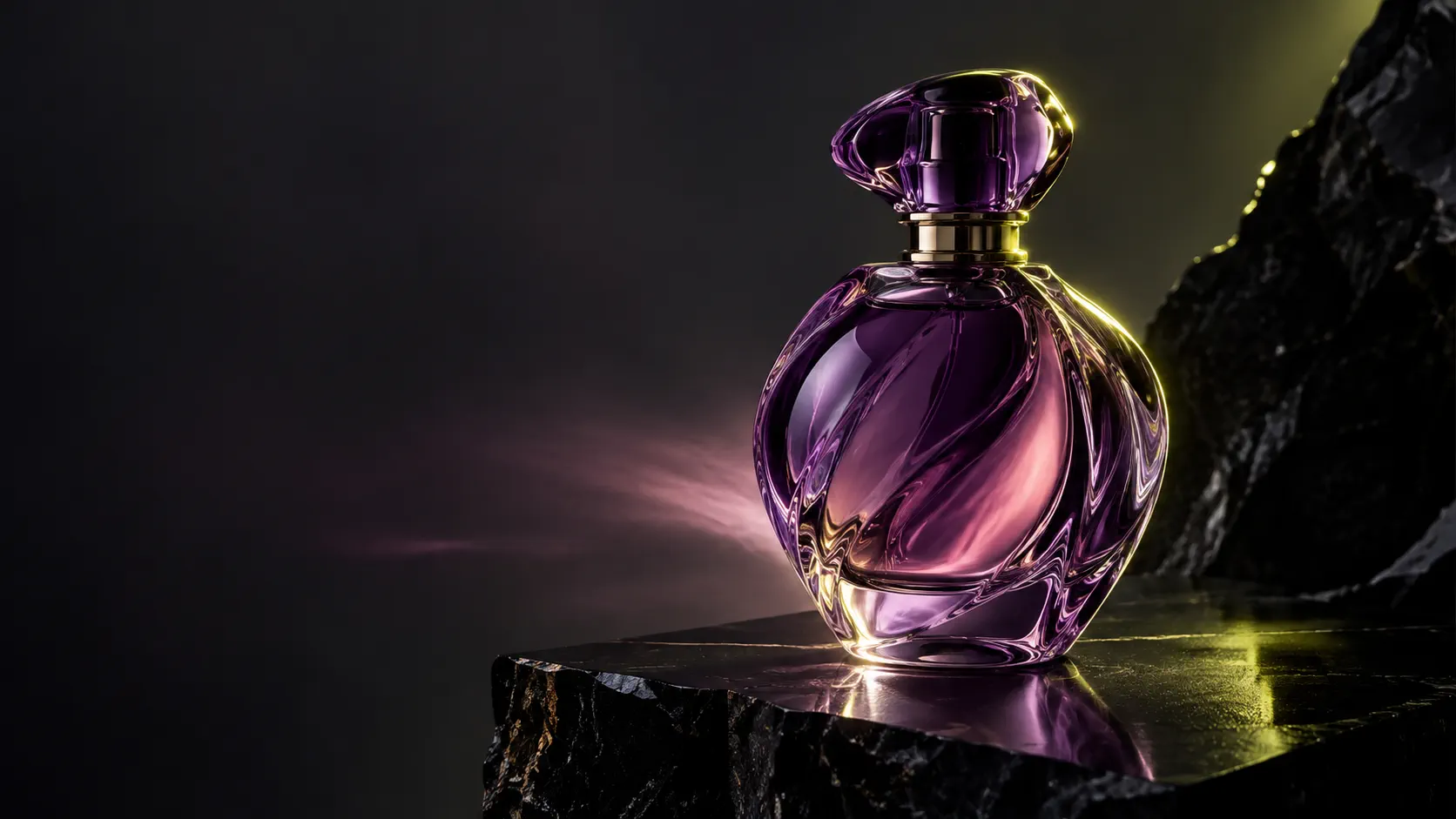
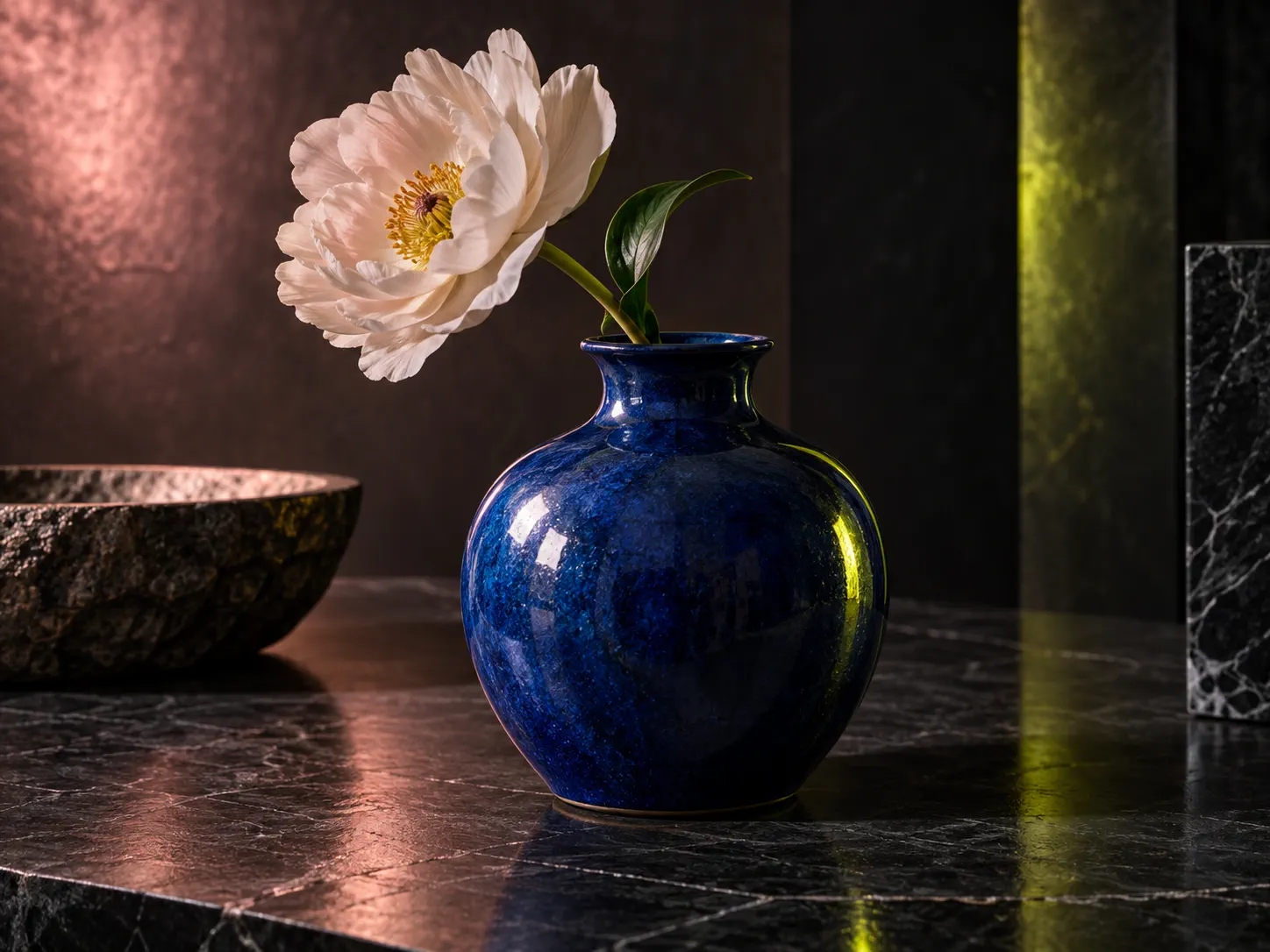
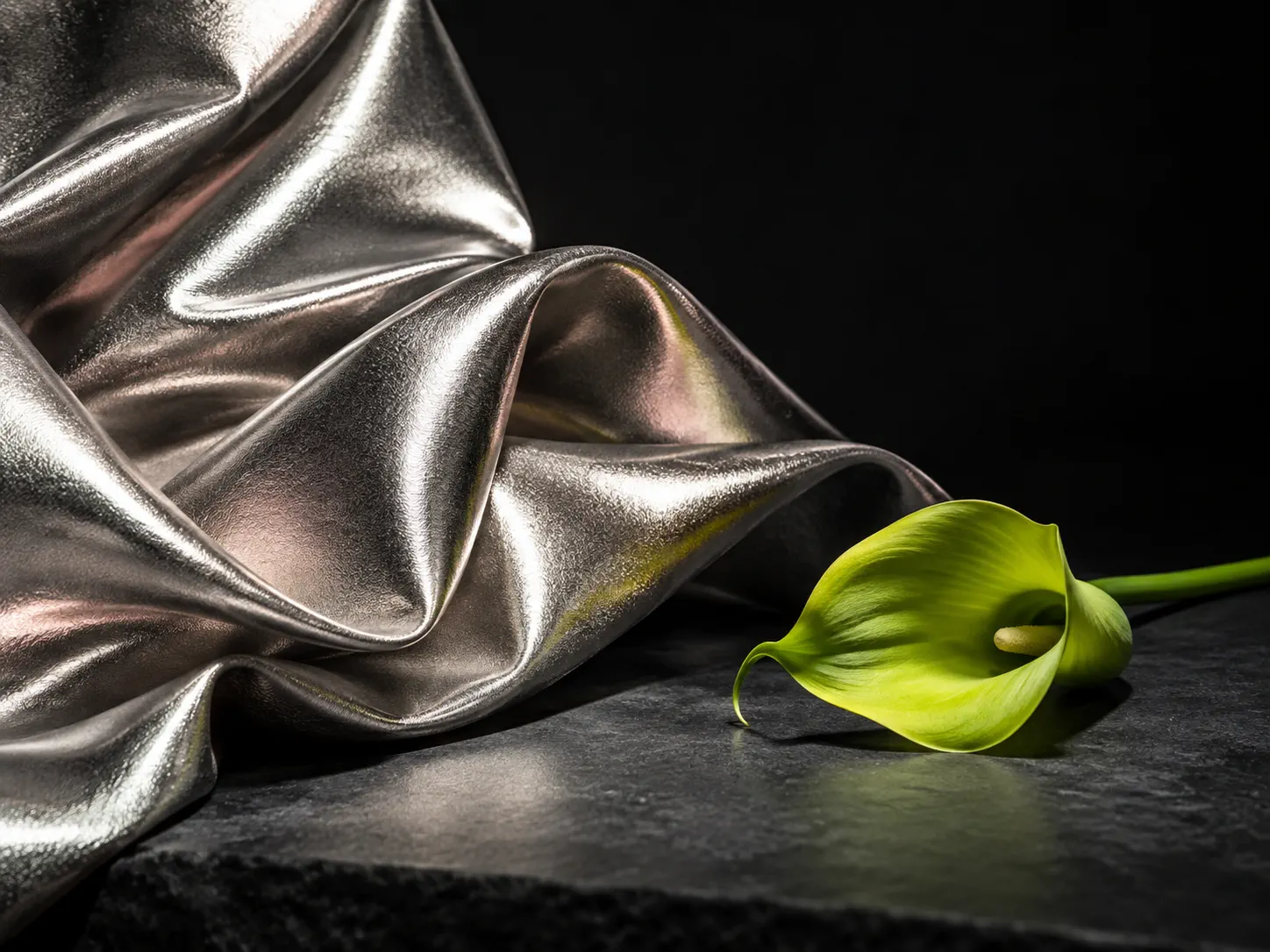
अगले प्रॉम्प्ट या संदर्भ चित्र संपादन के लिए तीन दृश्य विचार।

गहरे पत्थर के चबूतरे पर बैंगनी काँच की इत्र की शीशी
पत्थर की मेज़ पर सफेद फूल वाला नीला सिरेमिक फूलदान
गहरे रंग की सतह पर चाँदी जैसा कपड़ा और हरा कैला लिली फूल

ये केवल उदाहरणात्मक अवधारणा चित्र हैं, GPT Image 2 के वास्तविक आउटपुट नहीं। उत्पन्न परिणाम अलग हो सकते हैं।

कार्यप्रवाह मार्गदर्शिका

SynBooth पर ChatGPT Image 2 का उपयोग कैसे करें

प्रॉम्प्ट से शुरू करें, परिणाम सुधारें और काम के चित्र सहेजें।

1

चरण 1: पहले से चयनित OpenAI मॉडल से प्रारंभ करें

पृष्ठ खोलें और साझा चयनकर्ता से एक मॉडल चुनने में पहला इंटरैक्शन खर्च करने के बजाय GPT Image 2 टेक्स्ट-टू-इमेज से शुरू करें।

2

चरण 2: रिज़ॉल्यूशन और पहलू अनुपात सेट करें

अन्वेषण के लिए 1K, सामाजिक और उत्पाद कार्य के लिए 2K, या उच्च-विस्तृत निर्यात के लिए 4K का उपयोग करें। GPT Image 2 चैट-शैली इंटरफ़ेस के बजाय परिचित SynBooth नियंत्रण सतह रखता है।

3

चरण 3: पहला ड्राफ्ट बंद होने पर छवि-से-छवि में जाएँ

एक बार जब रचना काम कर रही हो, तो एक या अधिक संदर्भ अपलोड करें और GPT Image 2 छवि-से-छवि के साथ पुनरावृत्ति लूप जारी रखें।

4

चरण 4: आउटपुट को स्टोर करें, समीक्षा करें और पुन: उपयोग करें

परिणामी संपत्तियों को अपने मौजूदा कार्य इतिहास में रखें और उन्हें संकेतों, अनुमोदनों और डाउनस्ट्रीम उत्पादन चरणों में उपयोग करें।

वास्तविक उत्पादन वर्कफ़्लो के साथ ChatGPT Image 2 का उपयोग करें

टेक्स्ट से चित्र बनाएँ और अपने संदर्भ चित्रों से उन्हें बेहतर करें।
ChatGPT Image 2 चित्र जनरेटर | SynBooth