ChatGPT Image 2 — OpenAI Generación de imágenes dentro de SynBooth

Crea imágenes a partir de una descripción y mejóralas con imágenes de referencia en el mismo espacio de trabajo.

¿Qué es ChatGPT Image 2 en SynBooth?

Usa GPT Image 2 para generar y editar imágenes. Elige formato y resolución, describe tu idea y conserva los resultados en tu historial.

Valores predeterminados de texto a imagen de OpenAI

El constructor se abre directamente en texto a imagen GPT Image 2, por lo que los equipos acceden al modelo correcto sin seleccionarlo manualmente desde el generador compartido.

Listo para imagen a imagen

La misma familia OpenAI ya admite imagen a imagen en SynBooth. Los usuarios pueden comenzar con indicaciones de texto y luego pasar a ediciones guiadas o iteraciones basadas en referencias sin cambiar las herramientas.

Ruta de resolución de 1K a 4K

GPT Image 2 sigue la misma escala de crédito 1K, 2K y 4K ya definida en las reglas de precios. Esto proporciona un camino predecible desde pruebas de concepto rápidas hasta resultados listos para la presentación.

Resultados persistentes en lugar de un historial de chat efímero

Ejecutar el modelo a través de SynBooth significa que los resultados se encuentran en su flujo de trabajo normal de activos con historial de tareas, almacenamiento y automatización de seguimiento en lugar de desaparecer dentro de una sesión de chat.

Donde encaja mejor ChatGPT Image 2

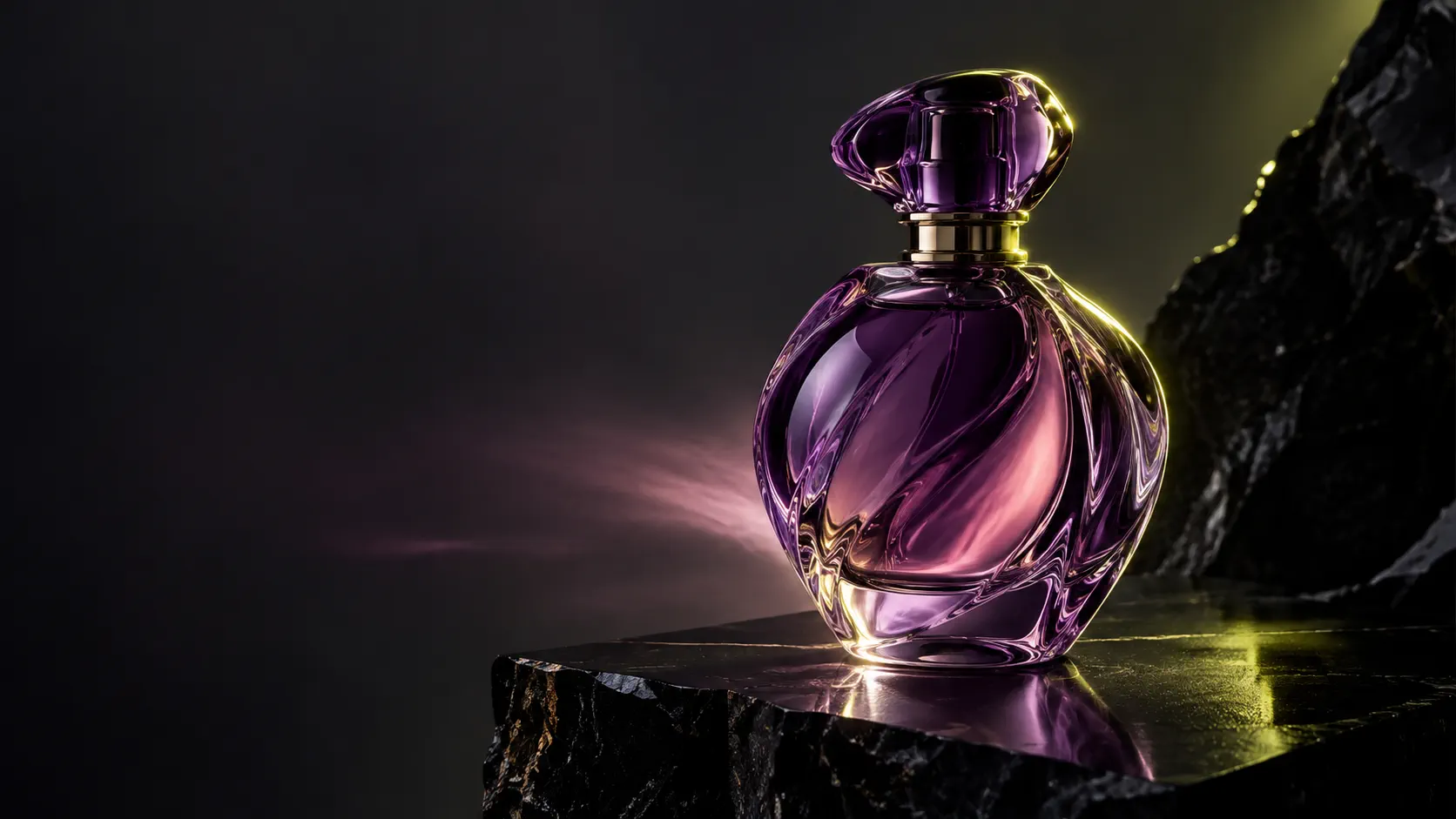
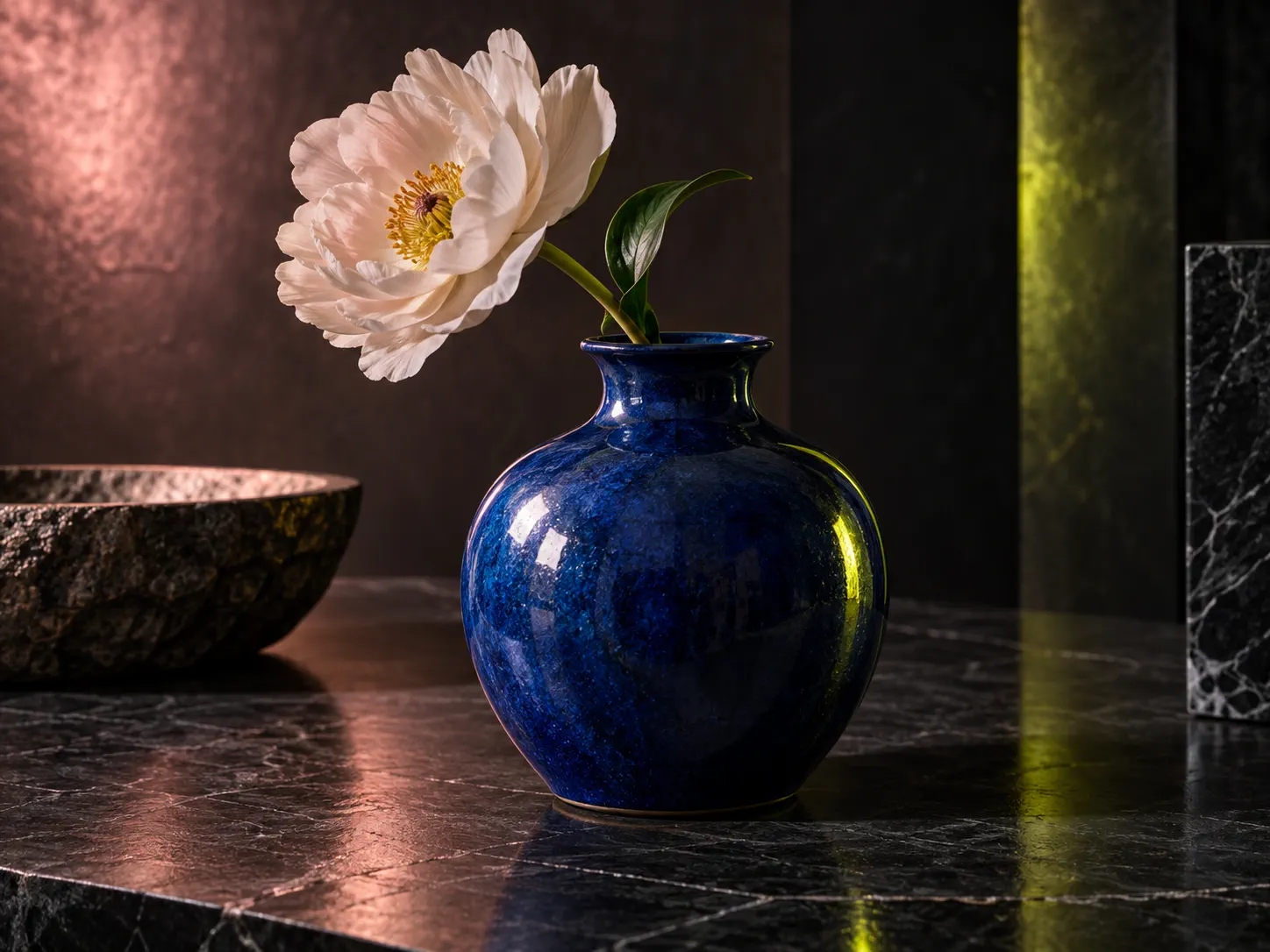
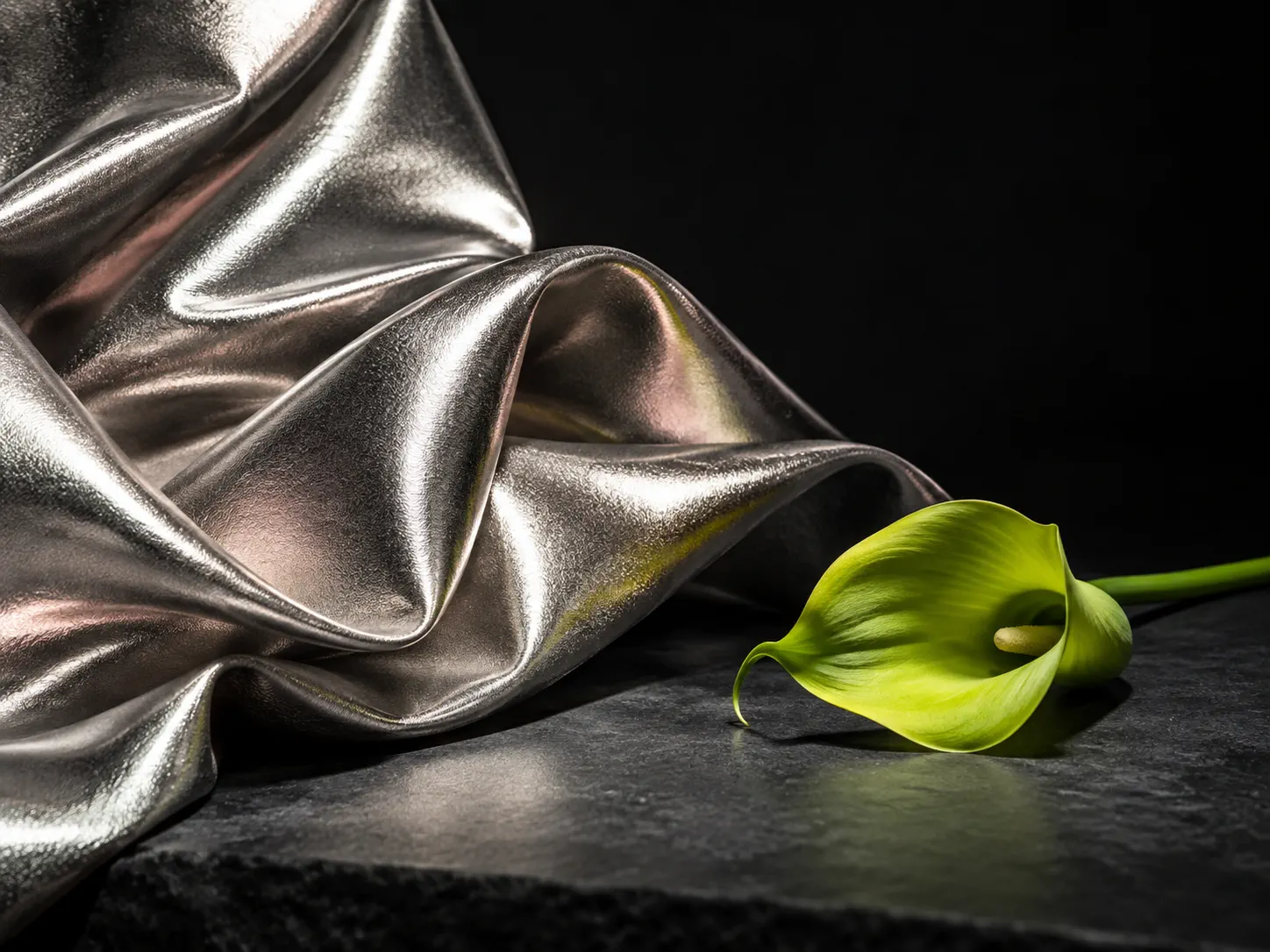
Tres ideas visuales para inspirar tu próximo prompt o edición con referencias.

Frasco de perfume de vidrio morado sobre un pedestal de piedra oscura
Jarrón de cerámica azul con una flor blanca sobre una mesa de piedra
Tela plateada y cala verde sobre una superficie oscura

Estas imágenes son conceptos ilustrativos, no resultados reales de GPT Image 2. Los resultados generados pueden variar.

GUÍA DE FLUJO DE TRABAJO

Cómo utilizar ChatGPT Image 2 en SynBooth

Empieza con una descripción, ajusta el resultado y guarda las imágenes que necesites.

1

Paso 1: Comience con el modelo OpenAI ya seleccionado

Abra la página y comience desde GPT Image 2 texto a imagen en lugar de dedicar la primera interacción a elegir un modelo del selector compartido.

2

Paso 2: establece la resolución y la relación de aspecto

Utilice 1K para exploración, 2K para trabajo social y de productos, o 4K para exportaciones con mayor detalle. GPT Image 2 mantiene la familiar superficie de control SynBooth en lugar de una interfaz estilo chat.

3

Paso 3: pase a imagen a imagen cuando el primer borrador esté cerrado

Una vez que la composición esté funcionando, cargue una o más referencias y continúe el ciclo de iteración con GPT Image 2 de imagen a imagen.

4

Paso 4: almacenar, revisar y reutilizar los resultados

Mantenga los activos resultantes en su historial de tareas existente y utilícelos en solicitudes, aprobaciones y pasos de producción posteriores.

Utilice ChatGPT Image 2 con un flujo de trabajo de producción real

Crea con texto y mejora el resultado con tus propias imágenes de referencia.
Generador ChatGPT Image 2 | SynBooth