ChatGPT Image 2 – OpenAI Bilderzeugung innerhalb von SynBooth

Erstellen Sie Bilder mit einem Prompt und bearbeiten Sie sie anschließend mit Referenzbildern im selben Arbeitsbereich.

Was ist ChatGPT Image 2 in SynBooth?

Nutzen Sie GPT Image 2 für Bildgenerierung und Bildbearbeitung. Wählen Sie Format und Auflösung, beschreiben Sie Ihre Idee und finden Sie Ergebnisse im Verlauf wieder.

OpenAI Text-zu-Bild-Standardeinstellungen

Der Builder öffnet sich direkt auf GPT Image 2 Text-zu-Bild, sodass Teams im richtigen Modell landen, ohne es manuell aus dem gemeinsamen Generator auswählen zu müssen.

Bild-zu-Bild bereit

Dieselbe OpenAI-Familie unterstützt bereits Bild-zu-Bild in SynBooth. Benutzer können mit Textaufforderungen beginnen und dann zu geführten Bearbeitungen oder referenzbasierten Iterationen wechseln, ohne die Tools zu wechseln.

1K bis 4K Auflösungspfad

GPT Image 2 folgt der gleichen Kreditleiter 1K, 2K und 4K, die bereits in den Preisregeln definiert ist. Dies bietet einen vorhersehbaren Weg von schnellen Konzepttests bis hin zur präsentationsfertigen Ausgabe.

Permanente Ausgaben statt kurzlebiger Chat-Historie

Das Ausführen des Modells über SynBooth bedeutet, dass die Ausgaben live in Ihrem normalen Asset-Workflow mit Aufgabenverlauf, Speicherung und Folgeautomatisierung erfolgen, anstatt in einer Chat-Sitzung zu verschwinden.

Wo ChatGPT Image 2 am besten passt

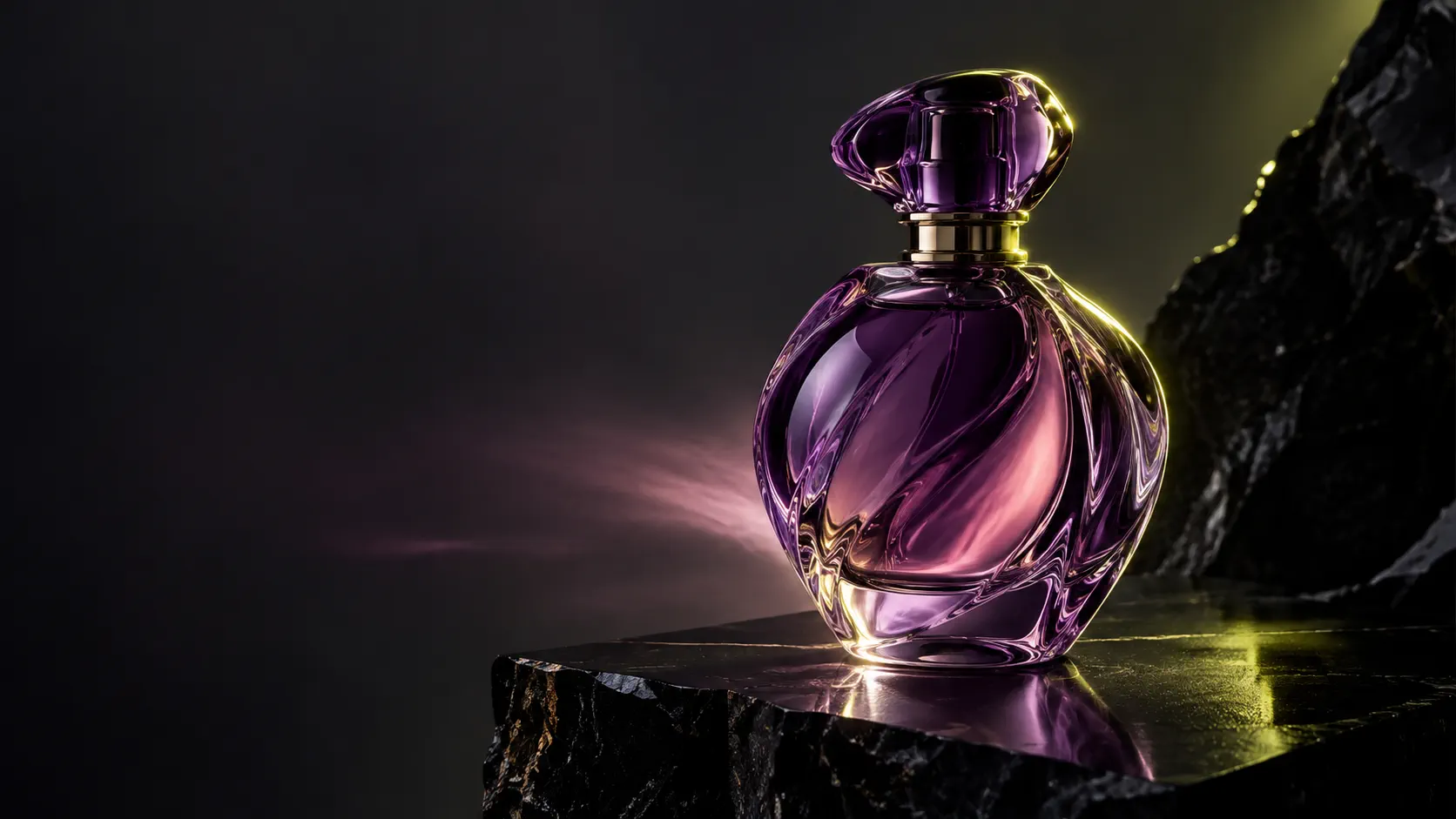
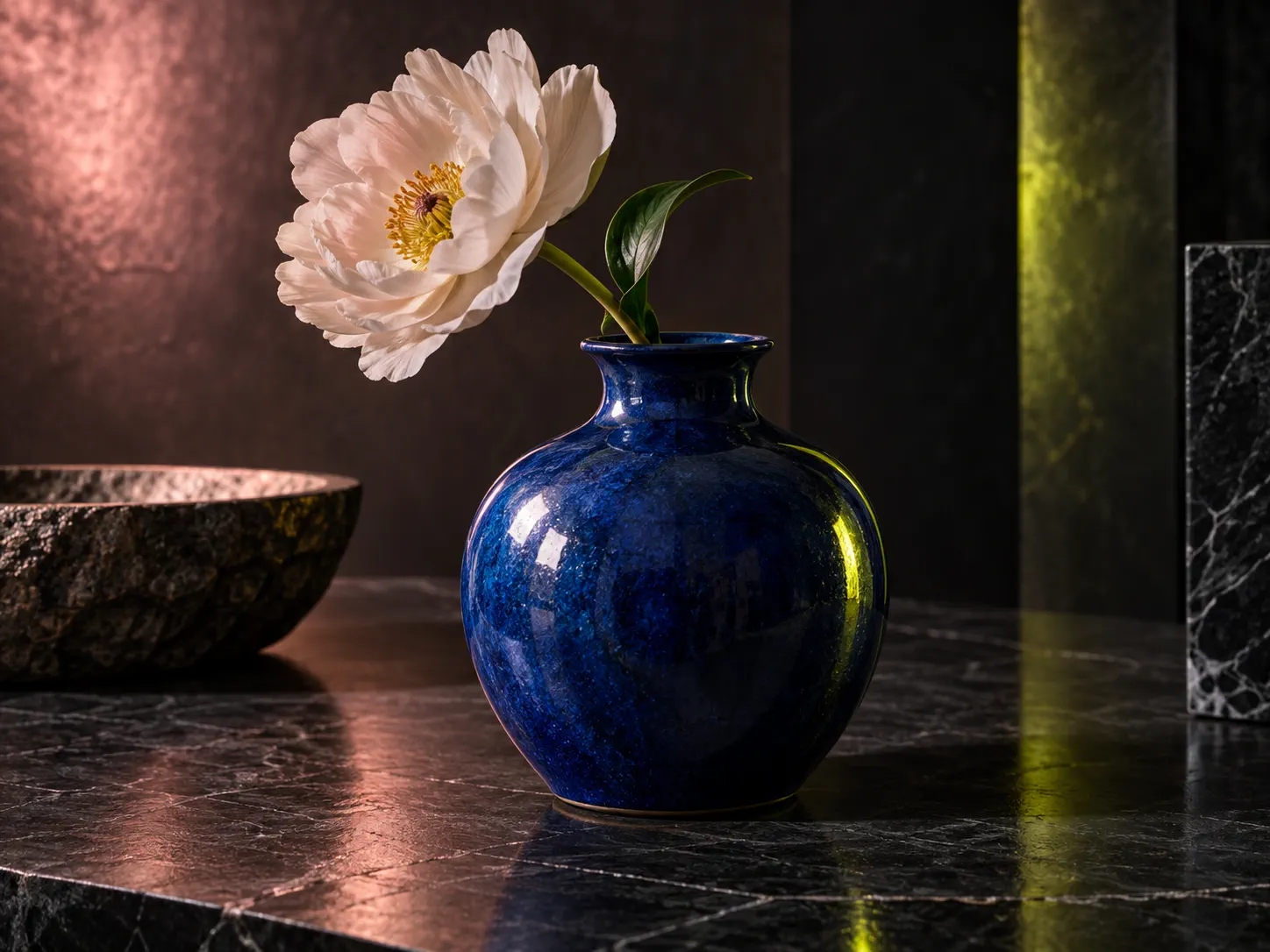
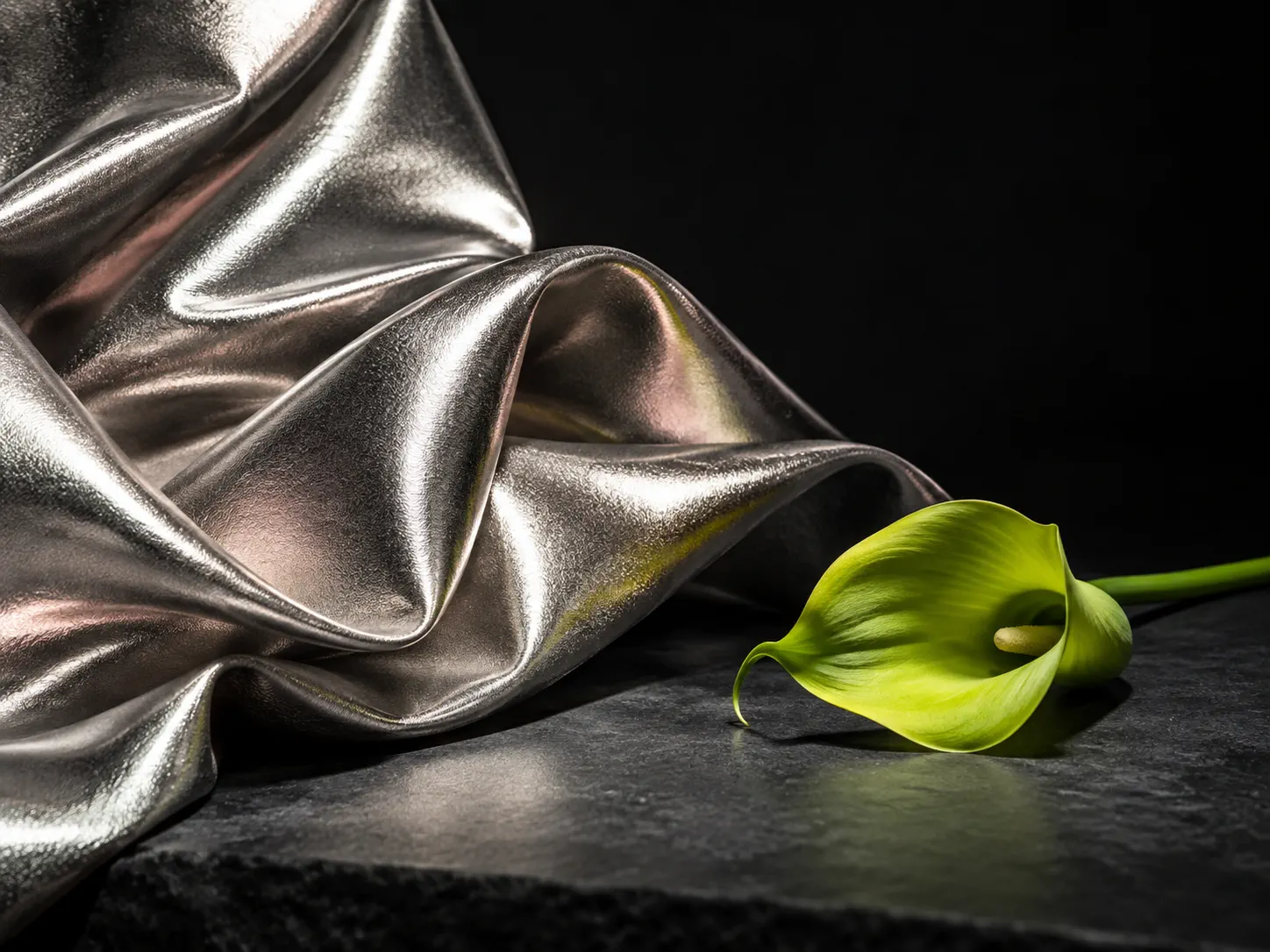
Drei Bildideen als Inspiration für Ihren nächsten Prompt oder eine Bearbeitung mit Referenzbild.

Violetter Glasflakon auf einem dunklen Steinsockel
Blaue Keramikvase mit weißer Blume auf einem Steintisch
Silberner Stoff und grüne Calla auf dunklem Untergrund

Diese Bilder sind illustrative Konzepte und keine tatsächlichen Ergebnisse von GPT Image 2. Generierte Ergebnisse können abweichen.

WORKFLOW-LEITFADEN

So verwenden Sie ChatGPT Image 2 auf SynBooth

Beginnen Sie mit einem Prompt, verfeinern Sie das Ergebnis und speichern Sie Ihre Bilder.

1

Schritt 1: Beginnen Sie mit dem bereits ausgewählten OpenAI-Modell

Öffnen Sie die Seite und beginnen Sie mit GPT Image 2 Text-zu-Bild, anstatt die erste Interaktion damit zu verbringen, ein Modell aus der gemeinsamen Auswahl auszuwählen.

2

Schritt 2: Auflösung und Seitenverhältnis einstellen

Verwenden Sie 1K für die Erkundung, 2K für soziale und Produktarbeit oder 4K für detailliertere Exporte. GPT Image 2 behält die bekannte SynBooth-Bedienoberfläche anstelle einer Chat-ähnlichen Oberfläche bei.

3

Schritt 3: Wechseln Sie von Bild zu Bild, wenn der erste Entwurf fertig ist

Sobald die Komposition funktioniert, laden Sie eine oder mehrere Referenzen hoch und setzen Sie die Iterationsschleife mit GPT Image 2 Bild-zu-Bild fort.

4

Schritt 4: Ergebnisse speichern, überprüfen und wiederverwenden

Behalten Sie die resultierenden Assets in Ihrem bestehenden Aufgabenverlauf und verwenden Sie sie für Eingabeaufforderungen, Genehmigungen und nachgelagerte Produktionsschritte.

Verwenden Sie ChatGPT Image 2 mit einem echten Produktionsworkflow

Erstellen Sie Bilder aus Text und bearbeiten Sie sie mit eigenen Referenzbildern.
ChatGPT Image 2 Bildgenerator | SynBooth