ChatGPT Image 2 — Génération d'images OpenAI à l'intérieur du SynBooth

Créez des images à partir d’une description, puis retouchez-les avec des images de référence dans le même espace.

Qu'est-ce que ChatGPT Image 2 dans SynBooth?

Utilisez GPT Image 2 pour créer et modifier des images. Choisissez le format et la résolution, décrivez votre idée et retrouvez vos résultats dans l’historique.

Paramètres par défaut de la conversion texte-image en OpenAI

Le constructeur s'ouvre directement sur le texte-image GPT Image 2, de sorte que les équipes atterrissent dans le bon modèle sans le sélectionner manuellement à partir du générateur partagé.

Prêt pour l'image à image

La même famille OpenAI prend déjà en charge l'image à image dans SynBooth. Les utilisateurs peuvent commencer avec des invites textuelles, puis passer à des modifications guidées ou à des itérations basées sur des références sans changer d'outil.

Chemin de résolution 1K à 4K

GPT Image 2 suit la même échelle de crédit 1K, 2K et 4K déjà définie dans les règles de tarification. Cela donne un chemin prévisible depuis des tests de concept rapides jusqu'à une sortie prête pour la présentation.

Sorties persistantes au lieu d'un historique de discussion éphémère

L'exécution du modèle via SynBooth signifie que les sorties sont en direct dans votre flux de travail normal avec historique des tâches, stockage et automatisation du suivi au lieu de disparaître dans une session de discussion.

Où ChatGPT Image 2 convient le mieux
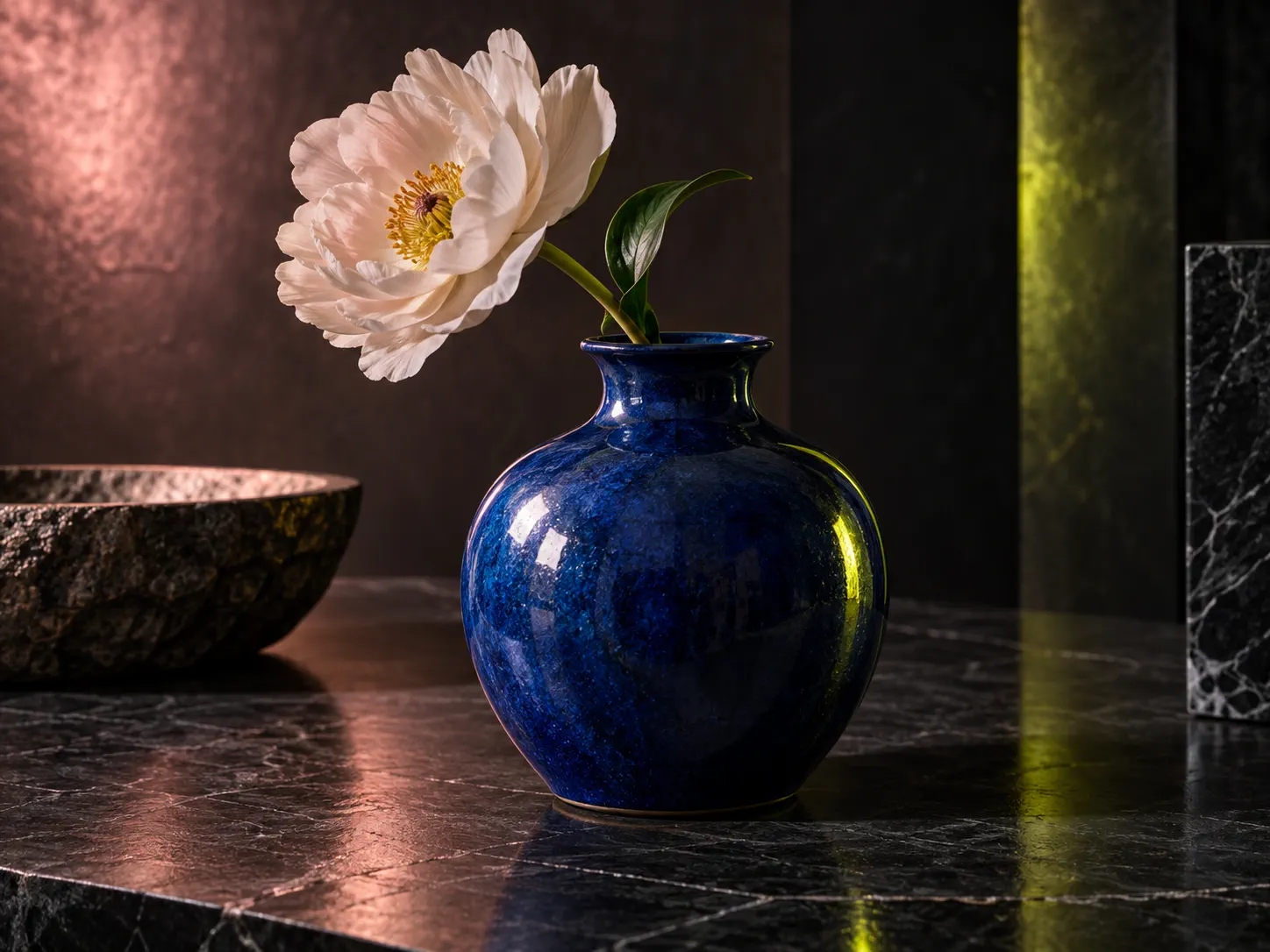
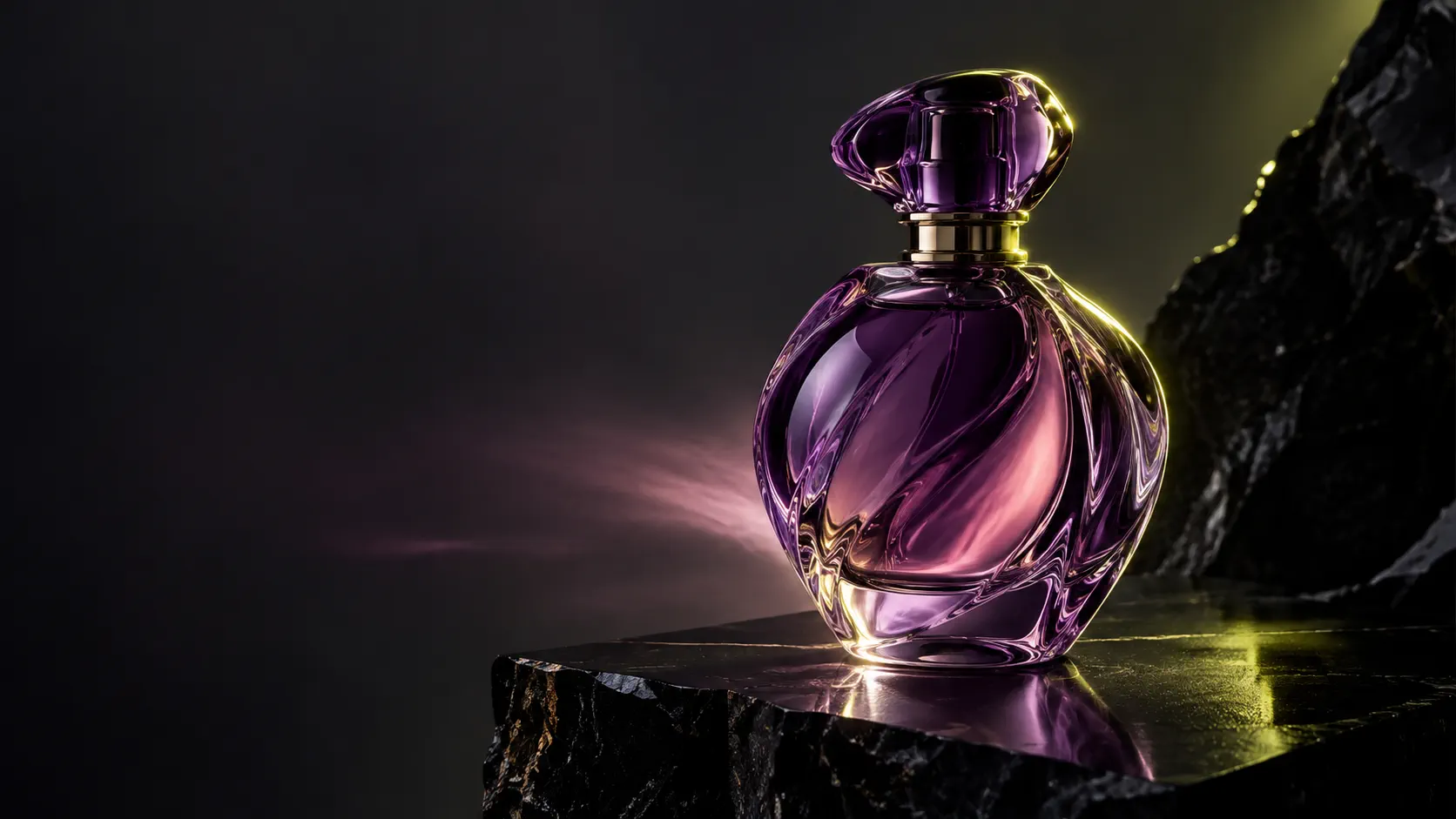
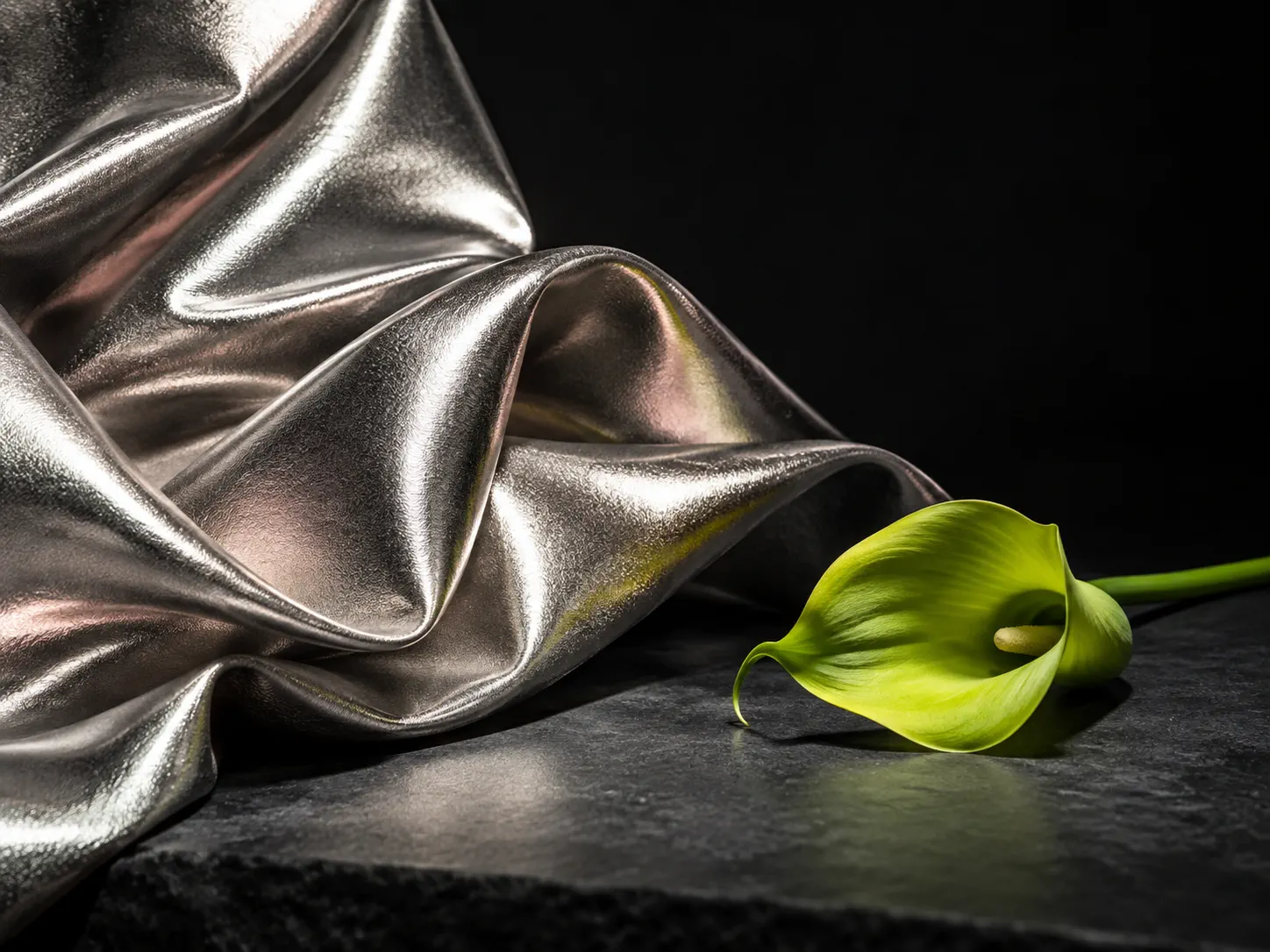
Trois pistes visuelles pour inspirer votre prochaine création ou retouche.

Flacon de parfum en verre violet sur un socle en pierre sombre
Vase en céramique bleue avec une fleur blanche sur une table en pierre
Tissu argenté et arum vert sur une surface sombre

Ces images sont des concepts illustratifs, et non des résultats réellement générés par GPT Image 2. Les résultats peuvent varier.

GUIDE DE FLUX DE TRAVAIL

Comment utiliser ChatGPT Image 2 sur SynBooth

Commencez par une description, affinez le résultat et enregistrez vos images.

1

Étape 1 : Commencez avec le modèle OpenAI déjà sélectionné

Ouvrez la page et commencez à partir du texte vers l'image GPT Image 2 au lieu de passer la première interaction à choisir un modèle dans le sélecteur partagé.

2

Étape 2 : Définir la résolution et le rapport hauteur/largeur

Utilisez 1K pour l'exploration, 2K pour le travail social et produit, ou 4K pour des exportations plus détaillées. GPT Image 2 conserve la surface de contrôle familière SynBooth plutôt qu'une interface de style chat.

3

Étape 3 : passez à l'image par image lorsque le premier brouillon est fermé

Une fois la composition fonctionnelle, téléchargez une ou plusieurs références et continuez la boucle d'itération avec GPT Image 2 image à image.

4

Étape 4 : Stocker, examiner et réutiliser les résultats

Conservez les ressources résultantes dans votre historique de tâches existant et utilisez-les dans les invites, les approbations et les étapes de production en aval.

Utilisez ChatGPT Image 2 avec un véritable flux de production

Créez à partir de texte, puis affinez avec vos images de référence.
Générateur ChatGPT Image 2 | SynBooth