ChatGPT Image 2 — SynBooth 내부의 OpenAI 이미지 생성
프롬프트로 이미지를 만들고 같은 작업 공간에서 참고 이미지로 수정하세요.
SynBooth의 ChatGPT Image 2는 무엇입니까?
GPT Image 2로 이미지를 생성하고 편집하세요. 화면 비율과 해상도를 선택하고 아이디어를 입력한 뒤 결과를 제작 기록에서 확인할 수 있습니다.
ChatGPT Image 2가 가장 적합한 곳
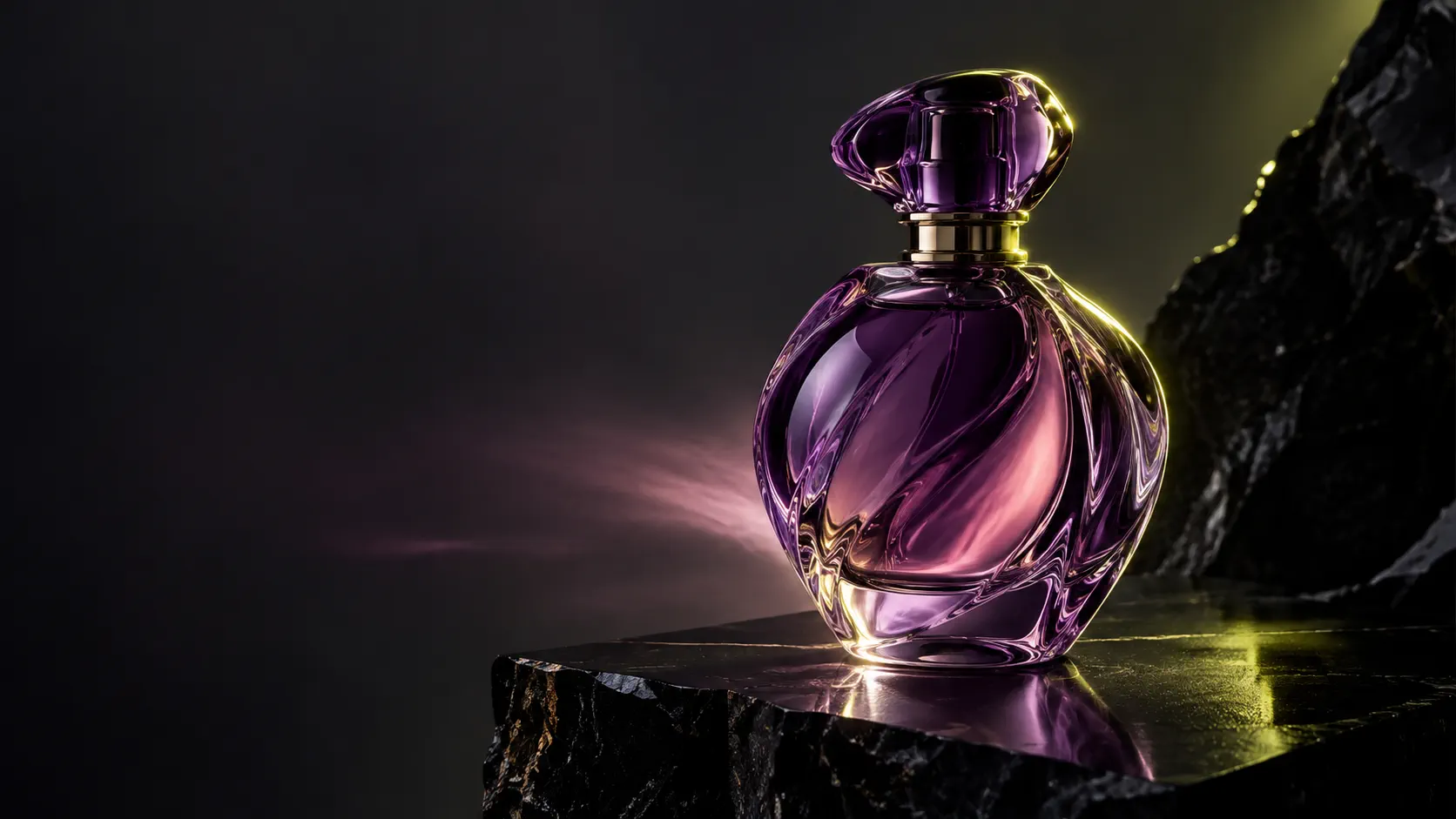
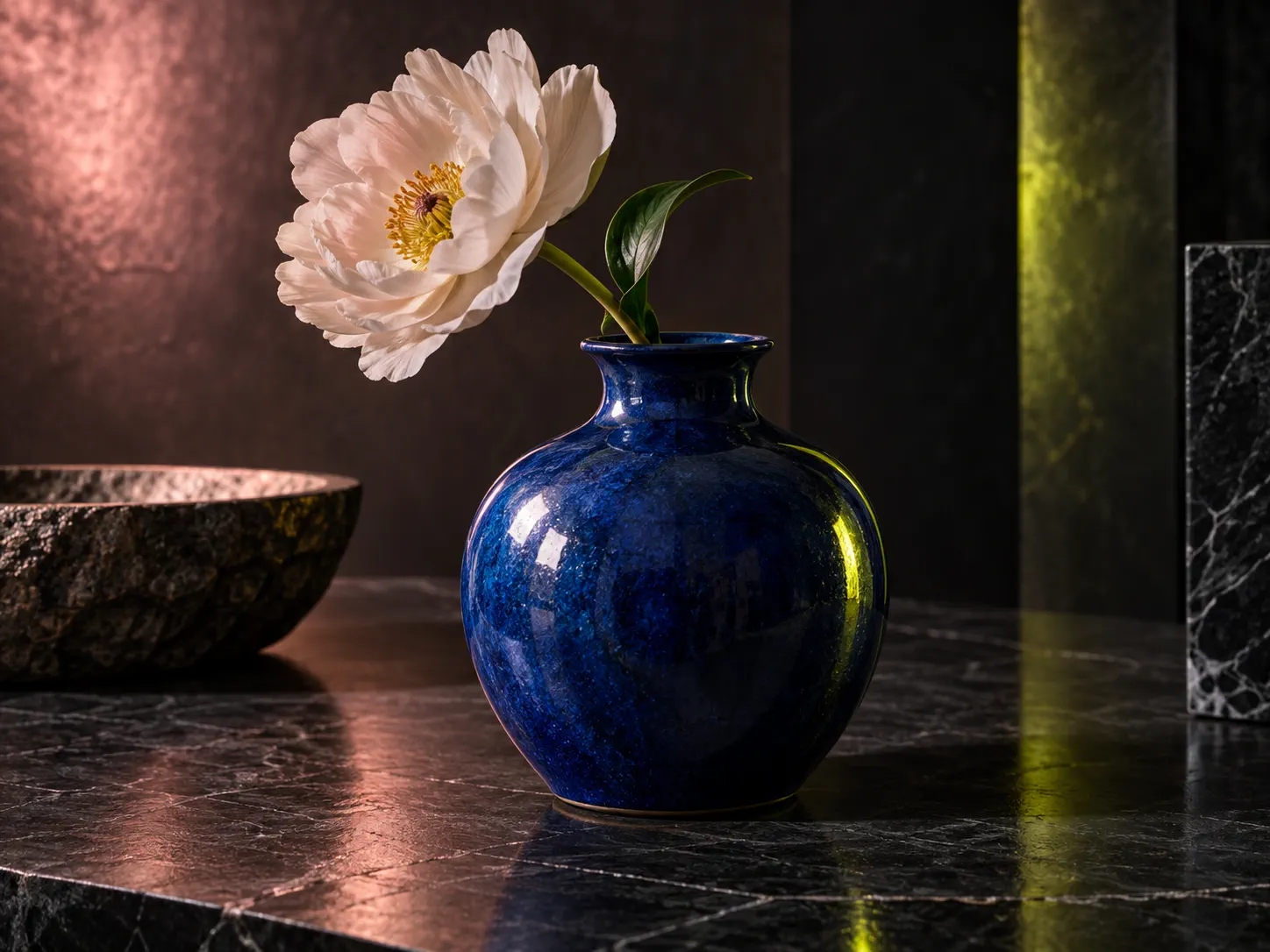
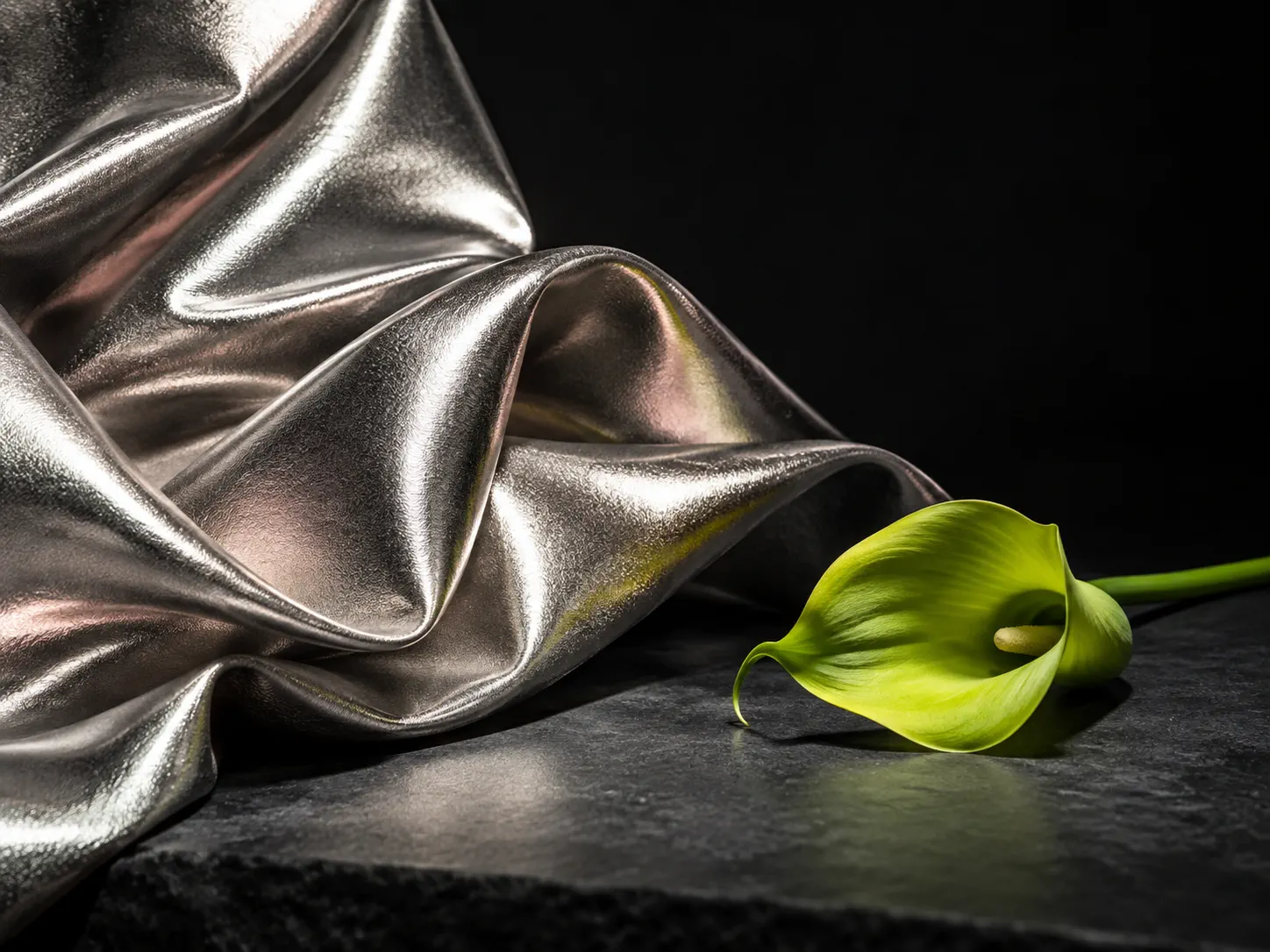
이 이미지는 설명을 위한 콘셉트 이미지로, GPT Image 2의 실제 생성 결과가 아닙니다. 생성 결과는 다를 수 있습니다.
워크플로우 가이드
SynBooth에서 ChatGPT Image 2를 사용하는 방법
프롬프트로 시작해 결과를 다듬고 필요한 이미지를 저장하세요.
1
1단계: 이미 선택된 OpenAI 모델로 시작
공유 선택기에서 모델을 선택하는 첫 번째 상호 작용을 소비하는 대신 페이지를 열고 GPT Image 2 텍스트 대 이미지부터 시작하세요.
2
2단계: 해상도 및 화면비 설정
탐색에는 1K를 사용하고, 소셜 및 제품 작업에는 2K를, 보다 세부적인 내보내기에는 4K를 사용하세요. GPT Image 2는 채팅 스타일 인터페이스가 아닌 친숙한 SynBooth 제어 표면을 유지합니다.
3
3단계: 첫 번째 초안이 완성되면 이미지 대 이미지로 이동합니다.
구성이 작동되면 하나 이상의 참조를 업로드하고 GPT Image 2 이미지 대 이미지를 사용하여 반복 루프를 계속합니다.
4
4단계: 출력 저장, 검토 및 재사용
결과 자산을 기존 작업 기록에 보관하고 프롬프트, 승인 및 다운스트림 생산 단계 전반에 걸쳐 사용하세요.