SYNBOOTH / VIDÉO BYTEDANCE

Seedance 2.5 Générateur de vidéo IA

Votre idée. Votre vision. Votre prochaine vidéo.
Créez avec le générateur vidéo IA Seedance 2.5 sur SynBooth. Explorez une scène, réutilisez son prompt et consultez votre estimation de crédits avant de générer.

Créez une vidéo Seedance 2.5 sur SynBooth.

Décrivez le sujet, l'action, le décor et le mouvement de caméra.

0/2

Le tarif en direct est indisponible. Modifiez un paramètre ou rechargez la page pour réessayer avant de générer.

Un clip par génération. Consultez l'estimation de crédits en direct, puis générez. Réutiliser ou copier un prompt ne consomme pas de crédits.

Une connexion et suffisamment de crédits sont nécessaires pour générer. Voir les forfaits

DIRECTIONS CRÉATIVES

Quatre directions pour votre prochaine vidéo.

Illustrations conceptuelles générées par IA pour l'inspiration. Ces images fixes ne sont pas des sorties vidéo Seedance 2.5.

Bâtissez un monde où l'on veut entrer.

Commencez large. Décrivez la lumière, l'atmosphère et un mouvement de caméra clair pour donner à votre scène un sentiment d'appartenance.
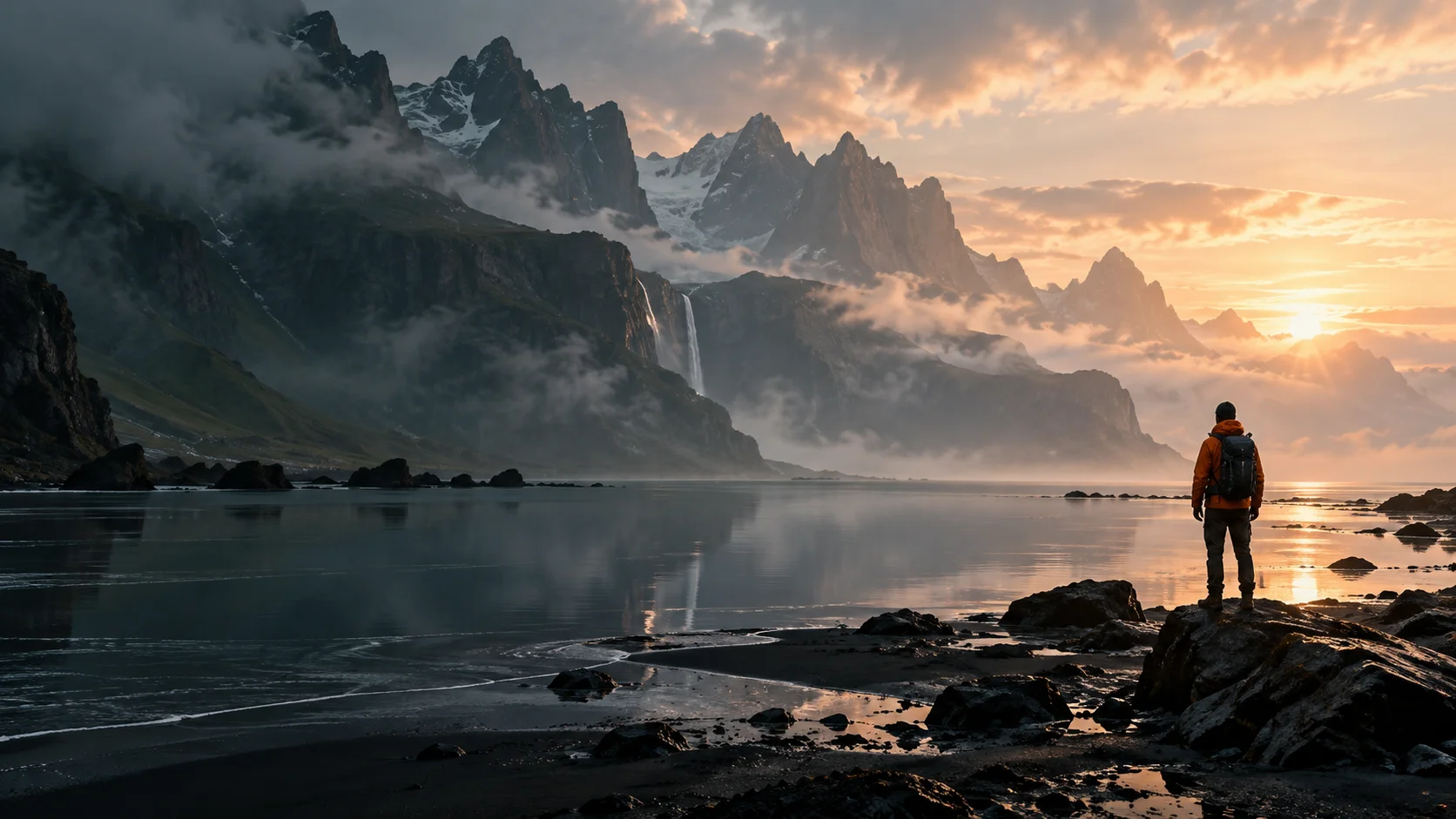
Un explorateur en manteau orange surplombant un rivage montagneux brumeux au lever du soleil
Créez un monde qui donne envie d'y entrer. Illustration conceptuelle générée par IA
  • Paysage
  • Cinématographique
  • Travelling lent

Prompt de réalisation vidéo

Travelling lent vers un explorateur sur un rivage volcanique. La brume matinale glisse sur l'eau tandis que la lumière du soleil atteint les sommets lointains.

Conseil de révision : Vérifiez la silhouette de l'explorateur et l'horizon à mesure que la caméra avance.

Rendez les petites choses cinématographiques.

Explorez un concept produit avec un gros plan, des surfaces tactiles et un éclairage réfléchi.

Un flacon de parfum en verre ambré sur une pierre volcanique humide, avec une lumière chaude et de la brume
Rendez les petits détails cinématographiques. Illustration conceptuelle générée par IA
  • Film produit
  • Détail macro
  • Orbite lente

Prompt de réalisation vidéo

Une orbite lente autour d'un flacon de parfum ambré sur une pierre humide. Une lumière chaude traverse le verre tandis qu'une brume délicate dérive derrière lui.

Conseil de révision : Gardez la forme de la bouteille et les reflets du verre cohérents.

Racontez une histoire en miniature.

Explorez un personnage stylisé et une petite action lisible dans un monde imaginatif.

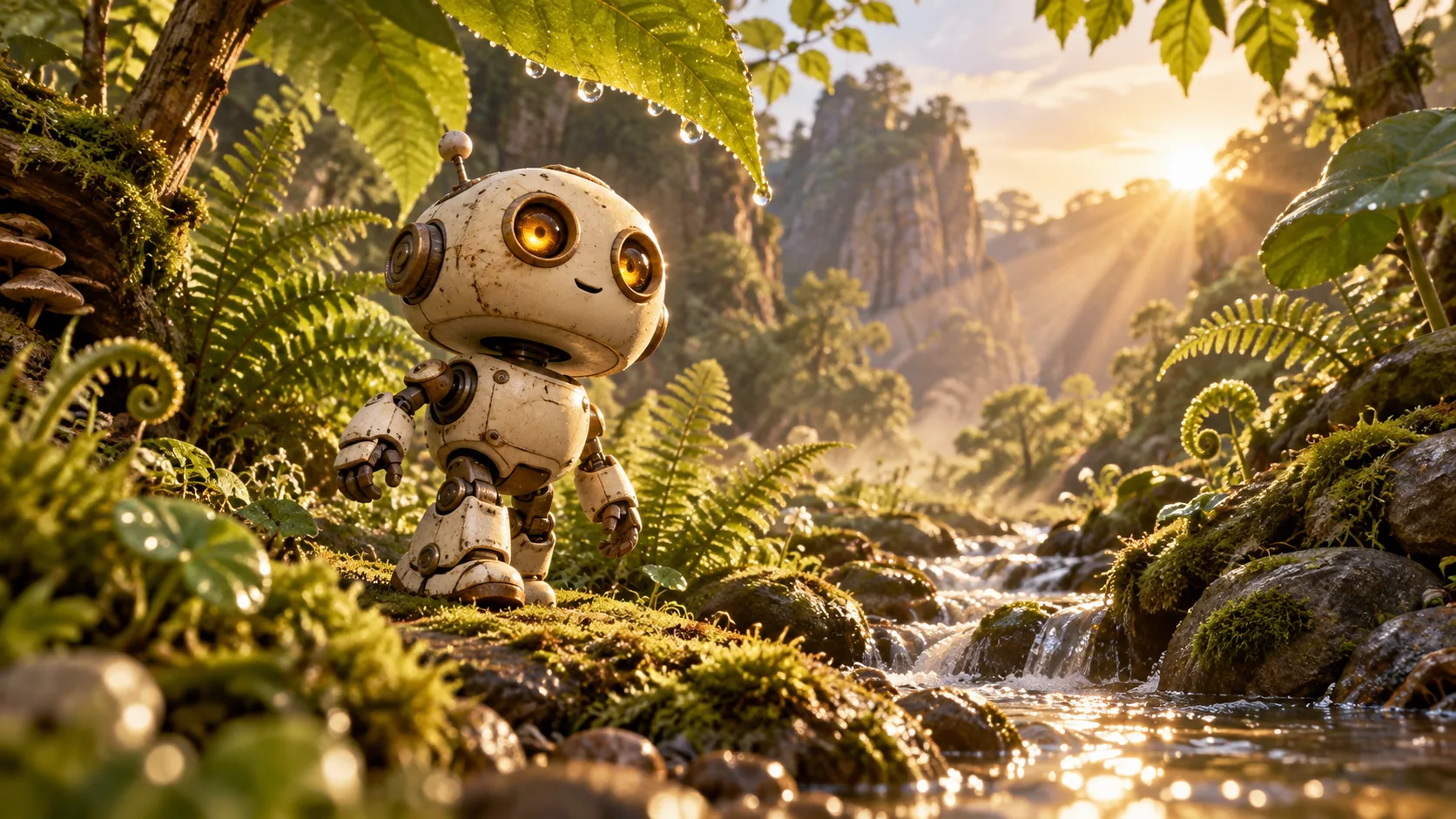
Un petit robot couleur crème près d'un ruisseau dans une forêt miniature luxuriante
Racontez une histoire en miniature. Illustration conceptuelle générée par IA
  • Concept d'animation
  • Histoire de personnage
  • Contre-plongée

Prompt de réalisation vidéo

Un minuscule robot couleur crème marche le long d'un ruisseau forestier, puis s'arrête pour regarder une goutte de rosée. Angle de caméra bas, douce lumière matinale, style d'animation artisanale.

Conseil de révision : Gardez le design du personnage stable et le mouvement simple.

Mettez votre campagne en mouvement.

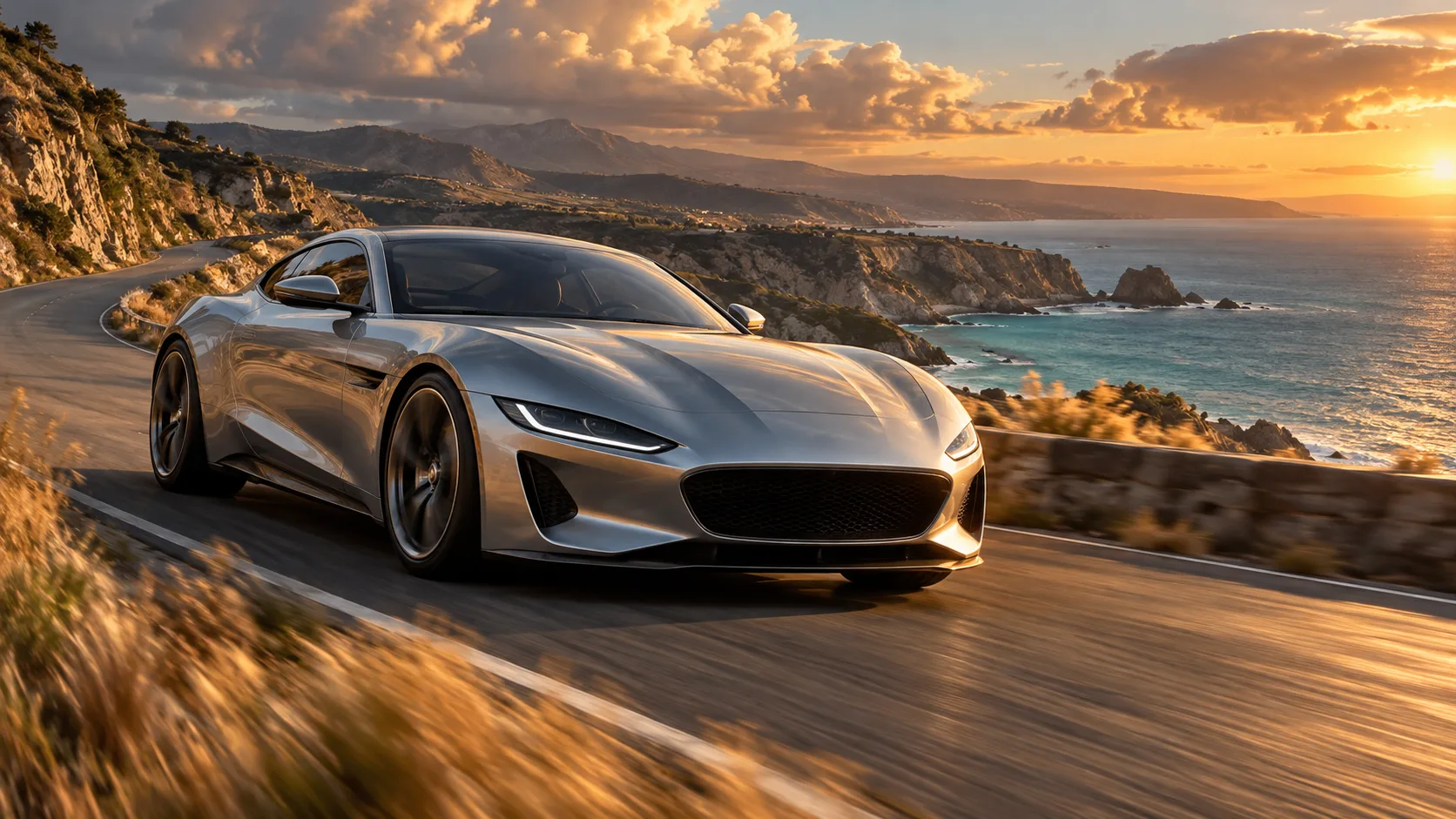
Donnez à un concept automobile un tracé clair, un angle de caméra et un sens du rythme.

Un coupé sport argenté sans marque sur une route côtière dans une chaude lumière du soir
Mettez votre campagne en mouvement. Illustration conceptuelle générée par IA
  • Automobile
  • Concept de campagne
  • Travelling

Prompt de réalisation vidéo

Suivez un coupé argenté sur une route côtière au coucher du soleil. Gardez la voiture dans une vue stable de trois quarts tandis que l'océan et les herbes défilent en arrière-plan.

Conseil de révision : Vérifiez le mouvement des roues, les proportions du véhicule et la perspective de la route.

Qu'est-ce que Seedance 2.5 sur SynBooth ?

Un modèle de création vidéo pour transformer une scène écrite en un court clip. Commencez par du texte, explorez des références d'image et d'audio dans l'espace de travail, et choisissez une durée de 5, 10 ou 15 secondes. Les illustrations ci-dessous illustrent des directions créatives ; ce ne sont pas des séquences générées par Seedance 2.5.

Tarifs de Seedance 2.5 sur SynBooth

Comparez les crédits nécessaires pour un clip généré. Les prix des forfaits et les crédits de génération sont distincts : votre forfait ou votre achat de crédits alimente le solde, tandis que chaque génération consomme des crédits selon les paramètres choisis.

Exemples de crédits vérifiés · 30 octobre 2026
Résolution5 secondes10 secondes15 secondes
480p140 crédits280 crédits420 crédits
720p315 crédits630 crédits945 crédits
1080p570 crédits1,140 crédits1,710 crédits

Un clip, 16:9, audio généré désactivé et aucun fichier de référence importé. Ces exemples sont datés et ne constituent pas un devis garanti pour l’avenir. Consultez l’estimation en direct ci-dessus avant de générer.

Prévoyez un budget pour quelques prises

Au tarif vérifié en 720p, trois prises de 5 secondes utilisent 945 crédits au total. Trois prises de 10 secondes utilisent 1 890 crédits. Choisissez d’abord un court brouillon lorsque vous explorez encore l’idée.

Chaque nouvelle génération est une tentative distincte. Prévoyez un budget pour les variantes, pas seulement pour le clip final. Les crédits ne sont pas directement comparables entre différents services.

Crédits et prix des forfaits

Ces exemples indiquent des crédits, pas un prix en dollars par vidéo. Votre coût réel dépend de votre forfait ou de votre achat de crédits.

Voir les forfaits et crédits SynBooth
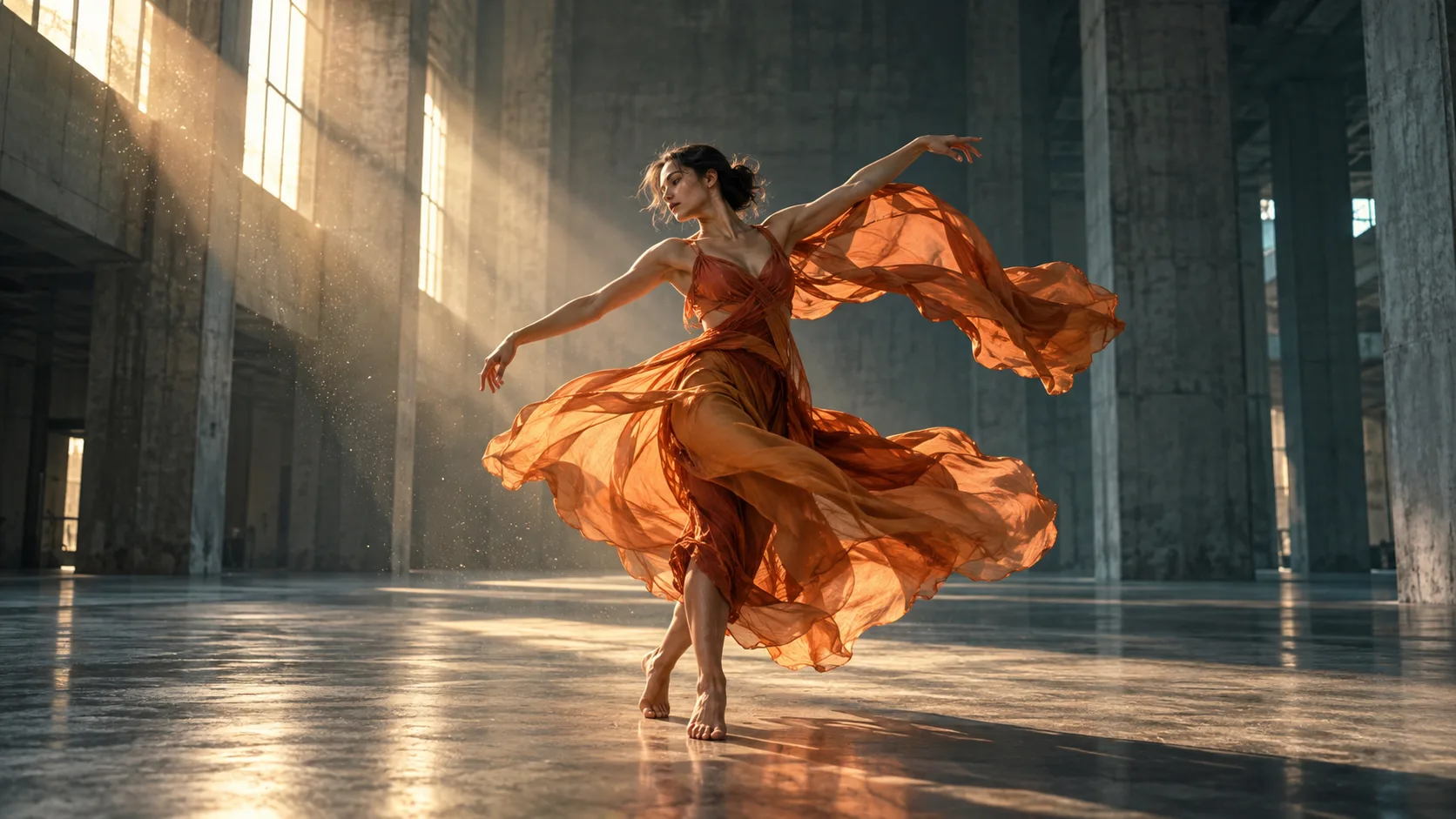
Une danseuse en tissu orange fluide tourne dans un hall en béton baigné de soleil
Une action claire donne à la scène son point focal. Illustration conceptuelle générée par IA
  • Danse
  • Mouvement de tissu
  • Plan large

Prompt de réalisation vidéo

Une danseuse en tissu orange fluide fait une lente rotation dans un hall en béton baigné de soleil. Gardez la silhouette entière dans le champ tandis que la caméra se déplace doucement de gauche à droite. De fines poussières flottent dans la lumière des fenêtres.

Conseil de révision : Vérifiez les mains, les pieds et la continuité du tissu.

Partez d'une idée. Donnez une direction à la scène.

Décrivez l'action que vous souhaitez voir, utilisez une référence pour établir l'apparence, et affinez le plan dans l'espace de travail vidéo. Concentrez votre première scène sur un sujet et un mouvement clair.

Décrivez l'action

Écrivez ce que fait le sujet, où se déroule la scène et comment la caméra doit se déplacer.

Apportez une référence visuelle

Utilisez les contrôles de référence d'image disponibles pour communiquer le sujet, la composition ou l'ambiance visuelle.

Explorez les références audio

Ajoutez une référence audio via l'espace de travail lorsqu'elle correspond à votre scène. Consultez les contrôles audio disponibles avant de soumettre.

Affinez un plan à la fois

Commencez par un clip court et ciblé. Ajustez le prompt et les paramètres après avoir examiné le résultat.

Choisissez le bon point de départ

Voici les options disponibles dans l’intégration actuelle de Seedance 2.5 sur SynBooth. Elles peuvent différer de la version du modèle proposée sur une autre plateforme.

Entrées Seedance 2.5 prises en charge sur SynBooth
Point de départÀ utiliser pourDisponibilité
Prompt texteExplorez une nouvelle scène sans importer de référence.Disponible dans la zone de prompt de cette page.
Images de référenceCommuniquez l’apparence, la composition ou la direction visuelle.Ajoutez-les via l’espace de travail vidéo.
Références audioFournissez un contexte audio pour votre scène.Ajoutez-les via l’espace de travail vidéo.
Vidéo de référenceUtilisez un clip existant comme référence.Temporairement indisponible sur SynBooth.

Une génération produit un clip de 5, 10 ou 15 secondes. Pour une histoire plus longue, prévoyez des plans distincts et assemblez les prises choisies dans votre éditeur vidéo préféré. Cette page ne construit pas automatiquement une vidéo longue finalisée.

Façonnez l'apparence, le mouvement et l'atmosphère.

Utilisez ces directions visuelles pour planifier votre prompt et vos références. Sélectionnez un sujet pour voir son concept art associé.

Établissez un point de départ visuel
Une référence de personnage peut communiquer l'apparence, la garde-robe et l'humeur. Décrivez l'action prévue séparément, et vérifiez la sortie pour les changements de détails faciaux ou vestimentaires.
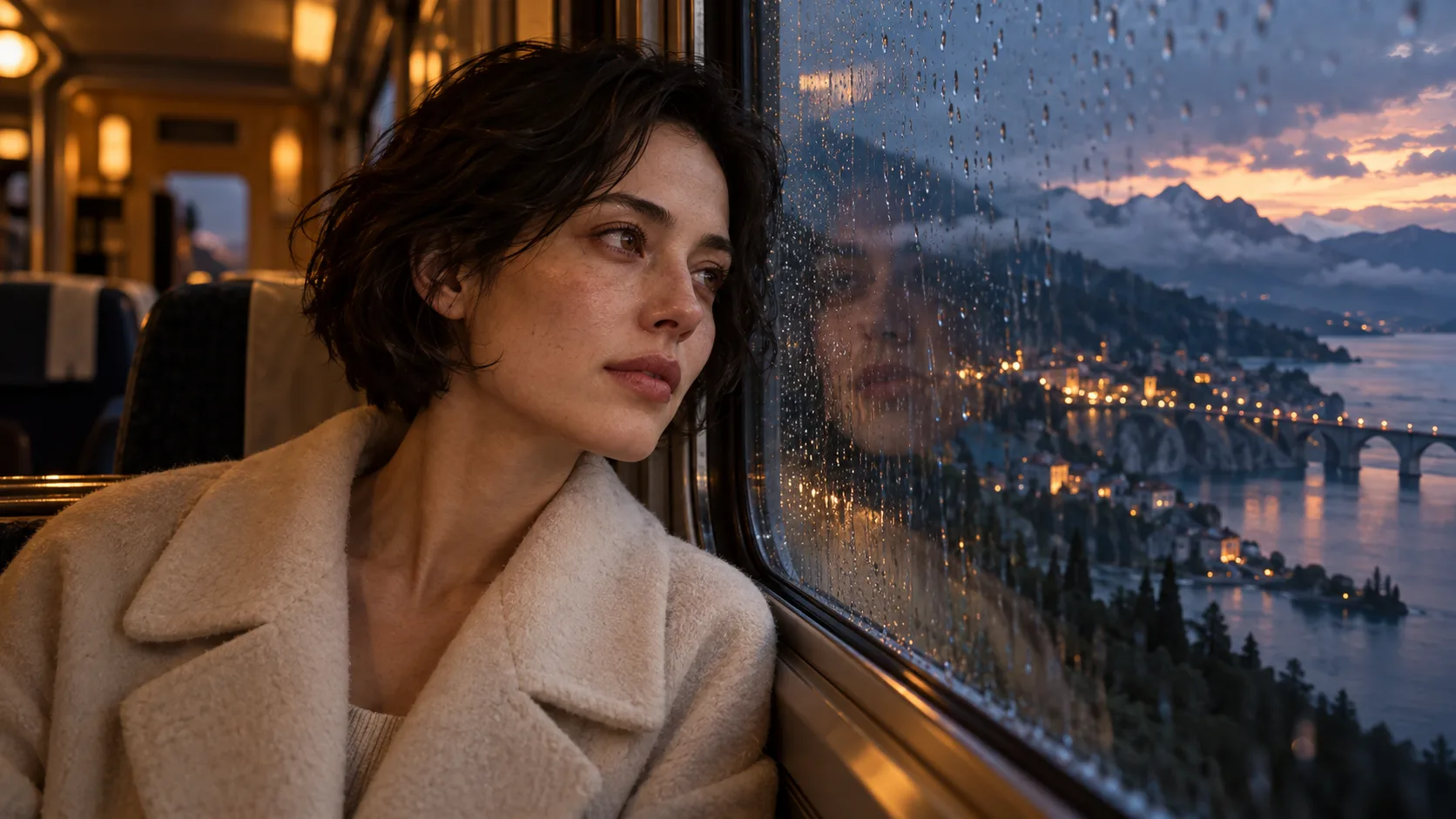
Une femme aux cheveux courts en manteau crème près d'une fenêtre de train mouchetée de pluie
Utilisez une référence pour communiquer l'apparence. Illustration conceptuelle générée par IA
  • Portrait
  • Lumière naturelle
  • Léger travelling avant

Prompt de réalisation vidéo

Une femme adulte aux cheveux courts et foncés est assise près d'une fenêtre de train mouchetée de pluie au crépuscule. Avancez lentement tandis qu'elle se tourne vers le paysage qui défile. Lumière chaude de la cabine et reflets froids du soir.

Conseil de révision : Vérifiez les détails du visage et le reflet tout au long de la prise.

Décrivez un mouvement de caméra délibéré
Essayez un lent travelling avant, un plan de suivi ou une orbite retenue. Nommez le sujet et gardez le mouvement clair plutôt que de demander plusieurs plans sans rapport à la fois.
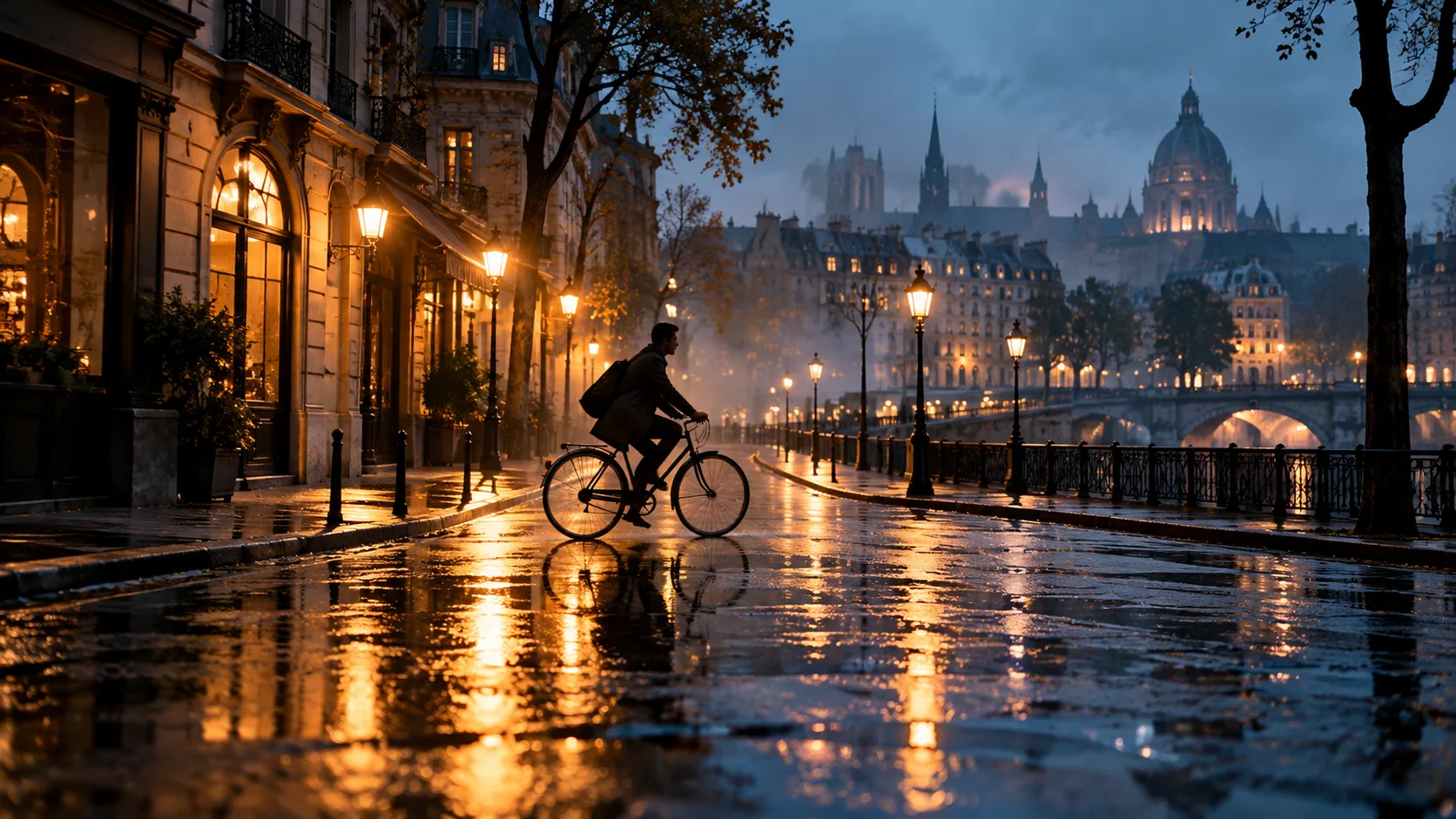
Un cycliste traverse une rue urbaine détrempée par la pluie à l'heure bleue
Un mouvement de caméra, une action lisible. Illustration conceptuelle générée par IA
  • Scène de rue
  • Heure bleue
  • Travelling

Prompt de réalisation vidéo

Suivez un cycliste traversant une rue urbaine détrempée par la pluie à l'heure bleue. Des lampes chaudes se reflètent sur le pavé, les bâtiments lointains s'estompent dans la brume, et la caméra reste au niveau de la rue.

Conseil de révision : Vérifiez la géométrie du vélo et la direction du déplacement.

Planifiez la scène en pensant au son
Utilisez la référence audio disponible et les contrôles de génération dans l'espace de travail. Décidez si la scène nécessite des dialogues, une ambiance ou de la musique, puis examinez l'audio résultant avec l'image.
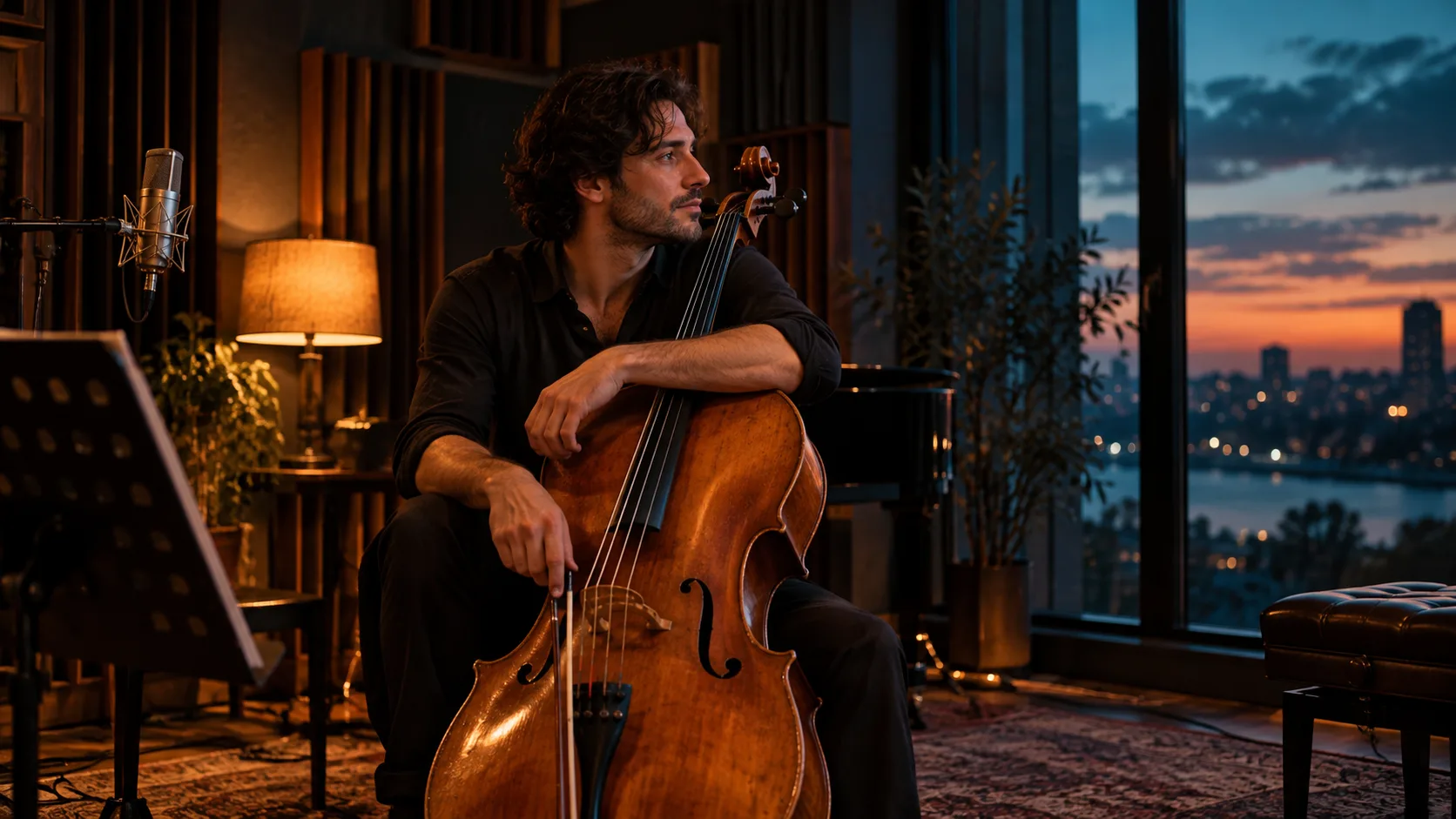
Un violoncelliste se repose avec un violoncelle en bois dans un studio d'enregistrement chaleureusement éclairé
Planifiez le son en même temps que l'image. Illustration conceptuelle générée par IA
  • Scène musicale
  • Studio chaleureux
  • Léger travelling avant

Prompt de réalisation vidéo

Un violoncelliste adulte se repose entre deux prises dans un studio d'enregistrement chaleureusement éclairé. La caméra avance doucement vers l'instrument tandis que le musicien regarde vers la fenêtre. Ambiance de pièce subtile, rythme calme.

Conseil de révision : Écoutez l'audio si activé et inspectez les mains du musicien.

Comment rédiger un prompt Seedance 2.5 utile

Donnez au modèle un plan à interpréter, puis modifiez une variable à la fois. Cette structure sert de point de départ pour vos propres scènes.

Sujet + action + décor + mouvement de caméra + éclairage + son

Trop vague

Faites une vidéo cinématographique d’une voiture.

Plus dirigé

Suivez un coupé argenté le long d’une route côtière au coucher du soleil. Maintenez une vue stable de trois quarts pendant que des herbes défilent devant la caméra. Reflets chauds sur la carrosserie, mouvement naturel, rythme retenu.

Concentrez-vous sur une seule action

Un virage, un regard ou un mouvement de caméra est plus facile à évaluer que plusieurs événements sans rapport dans un même clip court.

Choisissez le cadre selon la destination

Essayez le 16:9 pour une séquence paysagère, le 9:16 pour un concept vertical ou le 1:1 pour une composition carrée. Gardez le sujet éloigné des bords si vous prévoyez de recadrer.

Séparez le brouillon du final

Explorez l’idée avec un clip court, examinez le résultat, puis décidez si une autre prise ou une résolution différente justifie les crédits.

DE L'IDÉE À LA VIDÉO

De votre premier prompt à la prochaine prise.

Un flux de travail simple pour explorer une scène sans perdre de vue votre direction créative.

1

Écrivez la scène

Décrivez le sujet, l'action, le décor, la lumière et le mouvement de caméra. Gardez le premier prompt ciblé.

2

Choisir la configuration

Sélectionnez la durée, la résolution et le format d'image, puis choisissez si vous générez de l'audio. Consultez l'estimation pour cette configuration exacte.

3

Vérifier le coût

Confirmez l'estimation de crédits en direct à côté de Générer la vidéo. Copier ou charger un prompt d'exemple ne consomme pas de crédits.

4

Examiner et affiner

Vérifiez le mouvement, les détails visuels et le son. Modifiez une partie du prompt pour explorer la prise suivante.

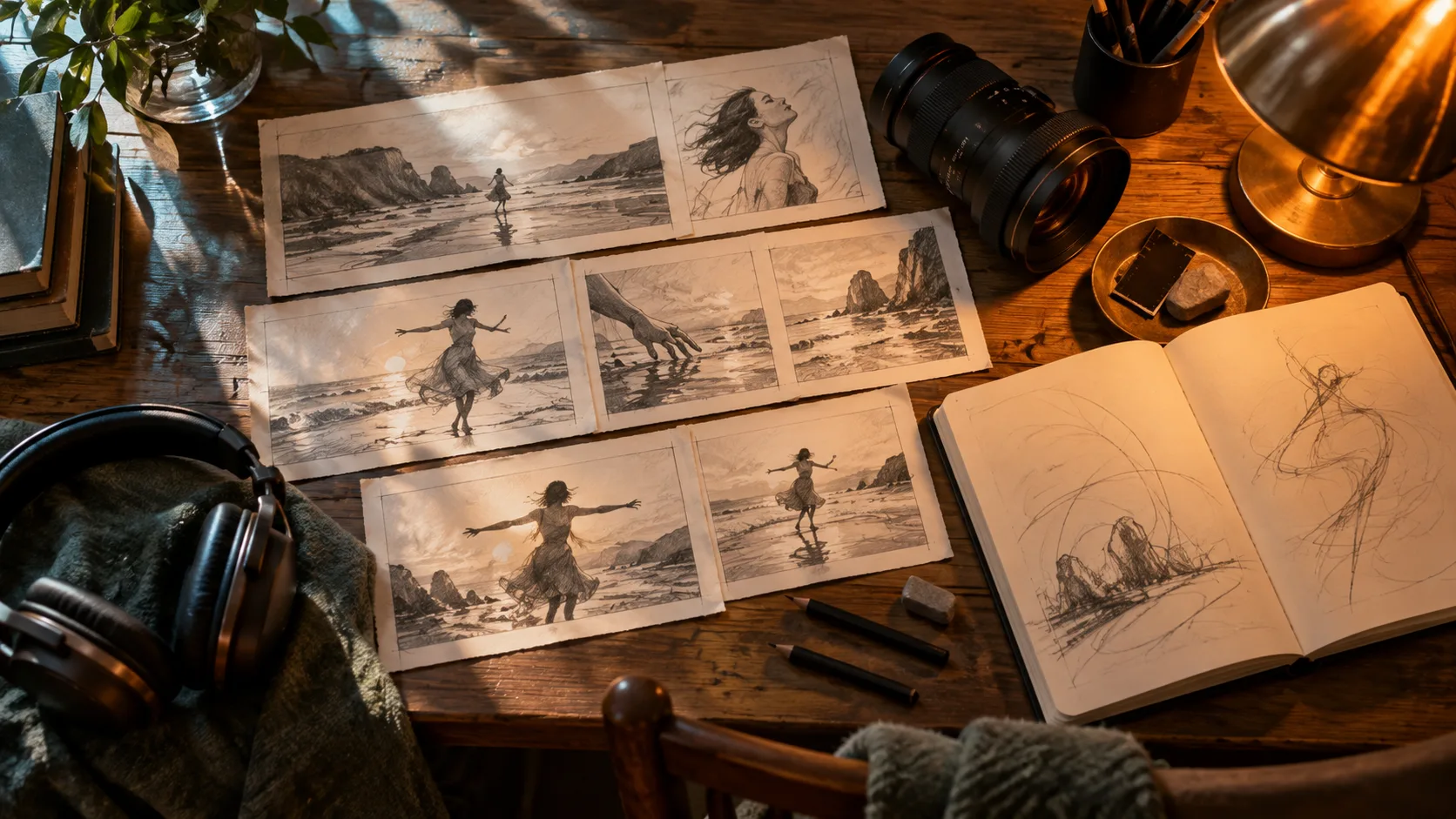
Le bureau d'un cinéaste avec des storyboards au crayon, un objectif d'appareil photo, un casque et un carnet
Planifiez le plan avant de générer. Illustration conceptuelle générée par IA
  • Processus créatif
  • Vue de dessus
  • Glissement lent

Prompt de réalisation vidéo

Un lent glissement de caméra en vue de dessus sur le bureau d'un cinéaste avec des storyboards au crayon, un objectif d'appareil photo, un casque et un carnet de croquis ouvert. Lumière chaude de lampe de bureau, ombres douces, aucun texte lisible.

Conseil de révision : Vérifiez les objets et les détails du croquis pour détecter des changements inattendus.

Gros plan sur les mains d’un céramiste façonnant le bord d’un bol en argile
Les petits détails méritent un regard de plus près. Illustration conceptuelle générée par IA
  • Artisanat
  • Macro
  • Caméra fixe

Prompt de réalisation vidéo

Gros plan sur un céramiste façonnant avec soin le bord d’un bol en argile humide sur un tour de potier tournant lentement. Caméra stable, lumière latérale chaude, argile tactile et mouvements naturels des mains.

Conseil de révision : Inspectez les doigts, les bords du bol et la rotation image par image.

Une bonne direction inclut un examen attentif.

Utilisez les clips générés comme matière créative à inspecter et affiner. Ces vérifications pratiques vous aident à décider si une prise est prête à être utilisée.

Inspecter les détails fins

Examinez les mains, les visages, les petits objets et tout texte visible dans le clip.

Vérifier la continuité

Recherchez les changements d'apparence d'un sujet, de forme d'objet ou d'arrière-plan au fil du mouvement de la caméra.

Vidéo de référence indisponible

L'intégration SynBooth actuelle désactive temporairement l'import de vidéos de référence. Utilisez plutôt les options texte, image et audio prises en charge.

Prévoir de la marge pour le montage

Une prise générée peut nécessiter un recadrage, des ajustements sonores ou une nouvelle itération avant de convenir à votre projet.

Pourquoi créer avec Seedance 2.5 sur SynBooth ?

Explorez des prompts, comparez les configurations et vérifiez le coût en crédits dans un seul flux de travail SynBooth.

Un point de départ direct

Chaque image conceptuelle dispose d'un prompt vidéo modifiable. Utilisez-le sans lancer de génération, puis adaptez-le à votre vision.

Les réglages en contexte

Utilisez les contrôles disponibles du modèle pour choisir la durée, les références et les autres options prises en charge.

Une estimation pour votre configuration

L'espace de travail calcule une estimation de crédits pour les paramètres que vous sélectionnez.

Paramètres de Seedance 2.5 sur SynBooth.

L'intégration actuelle en un coup d'œil. Les contrôles disponibles et les estimations de crédits sont affichés dans l'espace de travail vidéo.

5, 10 ou 15 secondes

Choisissez la durée adaptée à votre plan. Le raccourci de la page d'accueil utilise 10 secondes.

480p, 720p ou 1080p

Sélectionnez la résolution de sortie dans le formulaire. Une résolution différente modifie l'estimation de crédits ; elle ne garantit pas un résultat artistique particulier.

Six formats d'image

Choisissez 1:1, 21:9, 4:3, 3:4, 16:9 ou 9:16. La valeur par défaut est 16:9.

Références d'image

Utilisez les entrées de référence d'image prises en charge par le modèle pour guider votre scène.

Contrôles audio

Explorez les références audio et les paramètres de génération audio pris en charge dans l'espace de travail.

Crédits selon les paramètres

Comparez les exemples vérifiés ci-dessous et consultez l'estimation en direct avant de générer.

Seedance 2.5 sur SynBooth : tarifs, prompts et entrées

Qu'est-ce que Seedance 2.5 sur SynBooth ?

Seedance 2.5 est un modèle vidéo disponible dans l'espace de création SynBooth. Vous pouvez partir d'un prompt texte et utiliser les contrôles de référence disponibles pour le modèle.

Quelles durées de clip puis-je choisir ?

SynBooth propose actuellement des clips de 5, 10 et 15 secondes. Choisissez 480p, 720p ou 1080p et l'un des six formats d'image. Par défaut : 10 secondes, 720p et 16:9.

Puis-je utiliser des images ou de l'audio de référence ?

La prise en charge des références image et audio est disponible dans l'intégration actuelle. Utilisez l'espace de travail vidéo pour voir les contrôles de téléversement disponibles. Le téléversement de vidéos de référence est temporairement indisponible.

Combien de crédits coûte une vidéo ?

Lors de la vérification du 30 octobre 2026, un clip de 5 secondes en 720p coûtait 315 crédits et un clip de 10 secondes en 720p coûtait 630 crédits, avec la génération audio désactivée et sans références. Le tableau présente d'autres exemples. L'estimation en direct pour vos paramètres est celle à consulter avant de soumettre.

Ces images ont-elles été générées avec Seedance 2.5 ?

Non. Les illustrations de cette page sont des concept arts générés par IA, créés pour suggérer des directions visuelles. Ce ne sont pas des exemples de sortie vidéo de Seedance 2.5.

Utiliser ce prompt génère-t-il immédiatement une vidéo ?

Non. Cela remplit la zone de prompt modifiable et applique les paramètres de l'exemple. Copier ou charger un prompt ne soumet pas de génération et ne consomme pas de crédits. Générer la vidéo est une action distincte.

Puis-je créer une vidéo correspondante à partir de ces images ?

Les images fixes sont des concept arts réalisés avec un outil d'image distinct. Leurs prompts vidéo suggèrent une direction ; ce ne sont pas des instructions de reproduction exacte ni des sorties Seedance vérifiées. Vous pouvez modifier chaque prompt avant de générer.

Seedance 2.5 est-il gratuit sur SynBooth ?

Vous pouvez parcourir les exemples et préparer un prompt sans générer. La génération vidéo nécessite une connexion et suffisamment de crédits. Consultez la page de tarifs de SynBooth pour les offres actuelles et les options de crédits.

Puis-je créer une vidéo de longue durée en une seule génération ?

Cette intégration crée des clips allant jusqu'à 15 secondes. Planifiez une vidéo plus longue en plans séparés et montez les clips sélectionnés ensemble dans votre éditeur préféré.

Que faire si un résultat présente un mouvement étrange ou des détails changeants ?

Simplifiez l'action, utilisez un plan plus court et modifiez un seul détail du prompt à la fois. Vérifiez les mains, les visages, les formes des objets et l'audio avant d'utiliser un résultat. Les générations supplémentaires sont des tentatives distinctes avec leur propre coût en crédits.

Puis-je utiliser n'importe quelle image ou audio comme référence ?

Utilisez des matériaux que vous possédez ou pour lesquels vous avez l'autorisation d'utilisation, y compris l'autorisation pour l'apparence ou la voix d'une personne si nécessaire. Consultez les conditions applicables avant de publier un travail commercial.

Créez votre prochaine scène sur SynBooth.

Partez d'un prompt. Vérifiez les crédits. Faites de la prochaine prise la vôtre.

Explorer davantage sur SynBooth : AI video generator · Kling 3 · Wan 2.6

Générateur vidéo Seedance 2.5 : tarifs et prompts | SynBooth