SYNBOOTH / BYTEDANCE VIDEO

Seedance 2.5 KI-Videogenerator

Deine Idee. Deine Regie. Dein nächstes Video.
Erstelle mit dem Seedance 2.5 KI-Video-Generator auf SynBooth. Erkunde eine Szene, übernimm ihren Prompt und sieh dir deine Credit-Schätzung an, bevor du generierst.

Erstelle ein Seedance 2.5-Video auf SynBooth.

Beschreibe Motiv, Handlung, Schauplatz und Kamerabewegung.

0/2

Live-Preise sind nicht verfügbar. Ändere eine Einstellung oder lade die Seite neu, um es vor der Generierung erneut zu versuchen.

Ein Clip pro Generierung. Prüfe die Live-Credit-Schätzung und generiere dann. Das Wiederverwenden oder Kopieren eines Prompts verbraucht keine Credits.

Zum Generieren sind eine Anmeldung und ausreichend Credits erforderlich. Tarife ansehen

KREATIVE RICHTUNGEN

Vier Richtungen für dein nächstes Video.

KI-generierte Konzeptgrafiken zur Inspiration. Diese Standbilder sind keine Seedance 2.5-Videoausgaben.

Erschaffe eine Welt, die es wert ist, betreten zu werden.

Beginne weit. Beschreibe Licht, Atmosphäre und eine klare Kamerabewegung, um deiner Szene einen Ort zu geben.
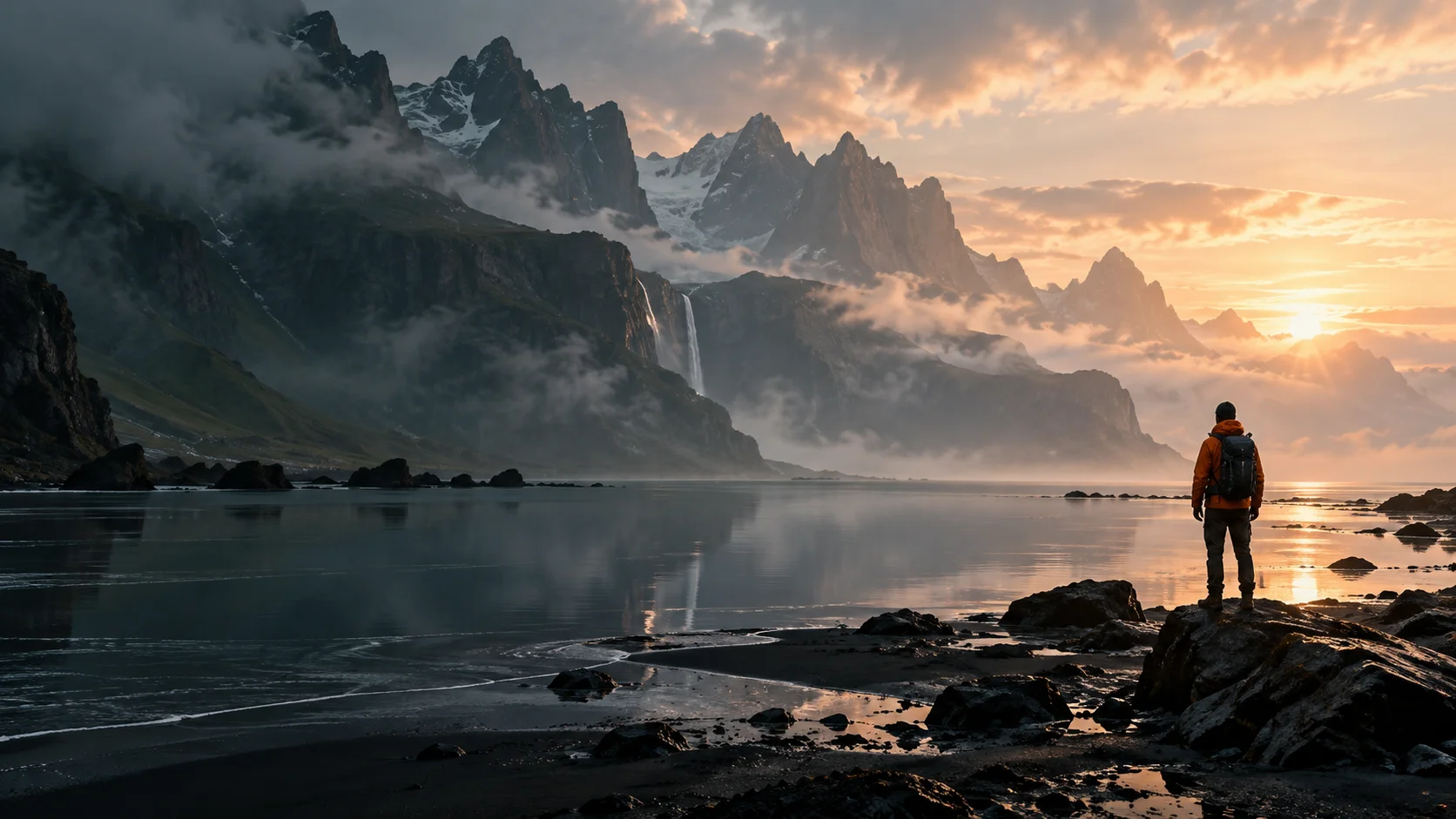
Ein Entdecker in orangefarbenem Mantel mit Blick auf eine neblige Bergküste bei Sonnenaufgang
Erschaffe eine Welt, die es wert ist, betreten zu werden. KI-generierte Konzeptgrafiken
  • Landschaft
  • Filmisch
  • Langsamer Dolly

Video-Regie-Prompt

Langsamer Dolly auf einen Entdecker an einer vulkanischen Küste zu. Morgennebel zieht über das Wasser, während das Sonnenlicht die fernen Gipfel erreicht.

Tipp zur Überprüfung: Prüfe die Silhouette des Entdeckers und den Horizont, während die Kamera vorrückt.


Mach die kleinen Dinge filmreif.

Erkunde ein Produktkonzept mit Nahaufnahme, fühlbaren Oberflächen und bewusster Beleuchtung.

Eine bernsteinfarbene Glasparfümflasche auf nassem Vulkangestein mit warmem Sonnenlicht und Nebel
Mach die kleinen Dinge filmisch. KI-generierte Konzeptgrafiken
  • Produktfilm
  • Makro-Detail
  • Langsame Orbit-Bewegung

Video-Regie-Prompt

Eine langsame Orbit-Bewegung um eine bernsteinfarbene Parfümflasche auf nassem Stein. Warmes Licht fällt durch das Glas, während zarter Nebel dahinter treibt.

Tipp zur Überprüfung: Flaschenform und Glasreflexionen konsistent halten.

Erzähle eine Geschichte im Miniaturformat.

Erkunde eine stilisierte Figur und eine kleine, gut lesbare Handlung in einer fantasievollen Welt.

Ein kleiner cremefarbener Roboter neben einem Bach in einem üppigen Miniaturwald
Erzähle eine Geschichte im Miniaturformat. KI-generierte Konzeptgrafiken
  • Animationskonzept
  • Figurengeschichte
  • Untersicht

Video-Regie-Prompt

Ein winziger cremefarbener Roboter geht neben einem Waldbach, dann hält er inne und betrachtet einen Tautropfen. Niedrige Kameraperspektive, sanftes Morgenlicht, handgefertigter Animationsstil.

Tipp zur Überprüfung: Figurendesign konsistent und die Bewegung einfach halten.

Bring deine Kampagne in Bewegung.

Gib einem Automobilkonzept eine klare Route, einen Kamerawinkel und ein Gefühl für Tempo.

Ein markenloses silbernes Sportcoupé auf einer Küstenstraße im warmen Abendlicht
Bringen Sie Ihre Kampagne in Bewegung. KI-generierte Konzeptgrafiken
  • Automobil
  • Kampagnenkonzept
  • Tracking-Shot

Video-Regie-Prompt

Fahren Sie neben einem silbernen Coupé auf einer Küstenstraße bei Sonnenuntergang mit. Halten Sie das Auto in einer stabilen Dreiviertelansicht, während Ozean und Gräser im Hintergrund vorbeiziehen.

Tipp zur Überprüfung: Räderbewegung, Fahrzeugproportionen und Straßenperspektive prüfen.

Was ist Seedance 2.5 auf SynBooth?

Ein Videogenerierungsmodell, das eine geschriebene Szene in einen kurzen Clip verwandelt. Beginnen Sie mit Text, erkunden Sie Bild- und Audio-Referenzen im Arbeitsbereich und wählen Sie eine Dauer von 5, 10 oder 15 Sekunden. Die folgenden Grafiken veranschaulichen kreative Richtungen; es handelt sich nicht um von Seedance 2.5 generiertes Filmmaterial.

Seedance 2.5 Preise auf SynBooth

Vergleiche die Credits für einen generierten Clip. Planpreise und Generierungs-Credits sind unterschiedlich: Dein Plan oder Credit-Kauf liefert das Guthaben, während jede Generierung Credits für die gewählten Einstellungen verbraucht.

Verifizierte Credit-Beispiele · 30. Oktober 2026
Auflösung5 Sekunden10 Sekunden15 Sekunden
480p140 Credits280 Credits420 Credits
720p315 Credits630 Credits945 Credits
1080p570 Credits1,140 Credits1,710 Credits

Ein Clip, 16:9, generiertes Audio aus und keine Referenz-Uploads. Dies sind datierte Beispiele, kein garantierter zukünftiger Preis. Prüfe die Live-Schätzung oben vor der Generierung.

Budget für ein paar Takes einplanen

Bei der geprüften 720p-Rate verbrauchen drei 5-Sekunden-Takes insgesamt 945 Credits. Drei 10-Sekunden-Takes verbrauchen 1.890 Credits. Wähle zuerst einen kurzen Entwurf, wenn du die Idee noch erkundest.

Jede neue Generierung ist ein separater Versuch. Plane Variationen ein, nicht nur den finalen Clip. Credits sind nicht direkt zwischen verschiedenen Diensten vergleichbar.

Credits und Tarifpreise

Diese Beispiele zeigen Credits, keinen Dollar-pro-Video-Preis. Deine effektiven Geldkosten hängen von deinem Plan oder Credit-Kauf ab.

SynBooth-Pläne und Credits ansehen
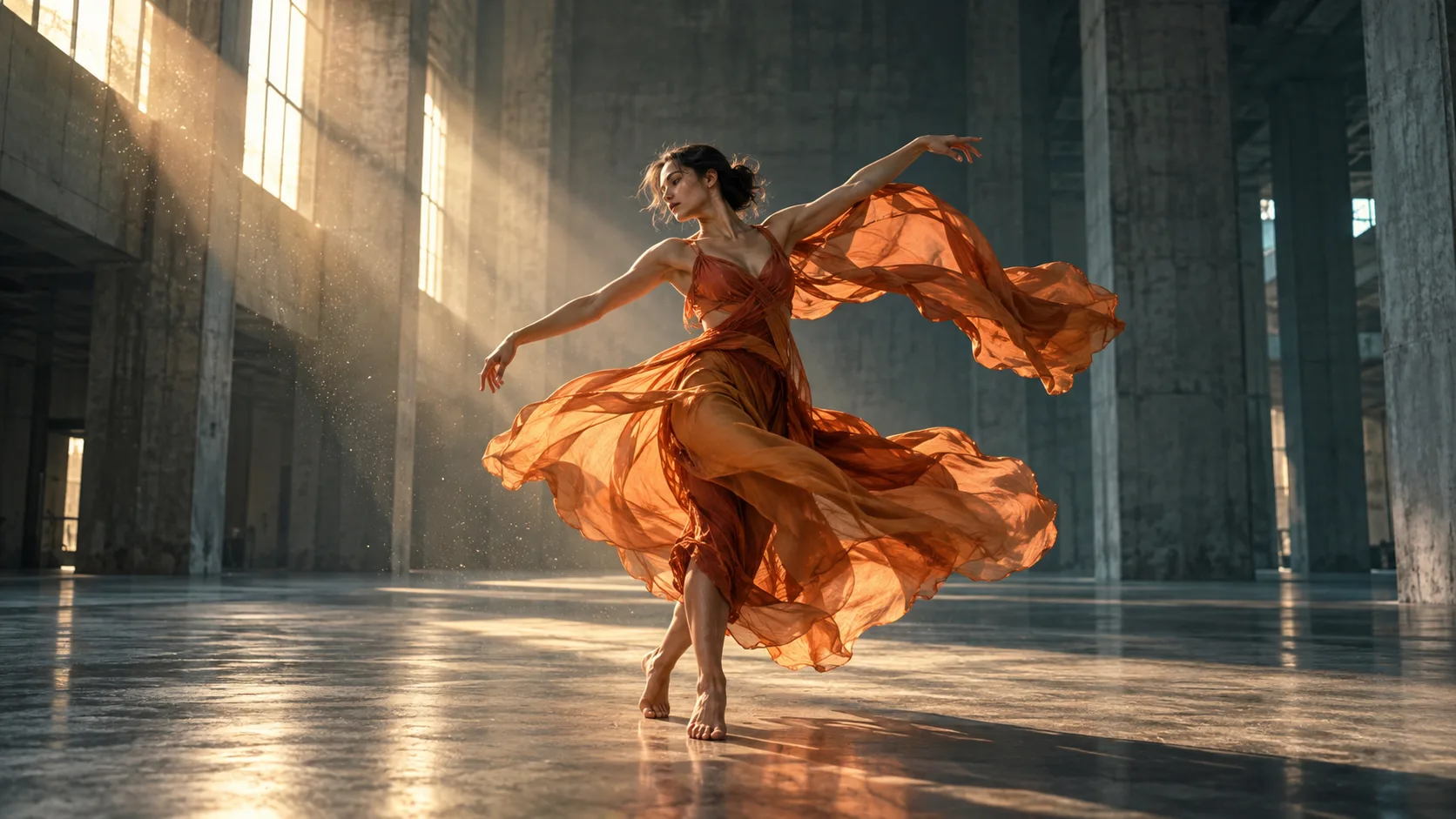
Eine Tänzerin in fließendem orangefarbenem Stoff dreht sich in einer sonnendurchfluteten Betonhalle
Eine klare Aktion gibt der Szene ihren Fokus. KI-generierte Konzeptgrafiken
  • Tanz
  • Stoffbewegung
  • Weite Einstellung

Video-Regie-Prompt

Eine Tänzerin in fließendem orangefarbenem Stoff vollführt eine langsame Drehung in einer sonnendurchfluteten Betonhalle. Halten Sie die ganze Figur im Bild, während die Kamera sanft von links nach rechts schwenkt. Feiner Staub schwebt durch das Fensterlicht.

Tipp zur Überprüfung: Hände, Füße und Stoffkontinuität prüfen.

Beginnen Sie mit einer Idee. Geben Sie der Szene eine Richtung.

Beschreiben Sie die gewünschte Aktion, verwenden Sie eine Referenz, um den Look festzulegen, und verfeinern Sie die Einstellung im Video-Arbeitsbereich. Konzentrieren Sie Ihre erste Szene auf ein Motiv und eine klare Bewegung.

Beschreiben Sie die Aktion

Schreiben Sie, was das Motiv tut, wo die Szene spielt und wie sich die Kamera bewegen soll.

Bringen Sie eine visuelle Referenz mit

Verwenden Sie die verfügbaren Bildreferenz-Steuerelemente, um Motiv, Komposition oder visuelle Stimmung zu vermitteln.

Audio-Referenzen erkunden

Fügen Sie über den Arbeitsbereich eine Audio-Referenz hinzu, wenn sie zu Ihrer Szene passt. Prüfen Sie die verfügbaren Audio-Steuerelemente, bevor Sie einreichen.

Verfeinern Sie eine Einstellung nach der anderen

Beginnen Sie mit einem kurzen, fokussierten Clip. Passen Sie Prompt und Einstellungen nach der Prüfung des Ergebnisses an.

Den richtigen Ausgangspunkt wählen

Dies sind die Optionen in SynBooths aktueller Seedance 2.5 Integration. Sie können sich von der Version des Modells auf einer anderen Plattform unterscheiden.

Unterstützte Seedance 2.5-Eingaben auf SynBooth
AusgangspunktVerwenden fürVerfügbarkeit
Text-PromptErkunde eine neue Szene ohne Referenz-Upload.Verfügbar im Prompt-Feld dieser Seite.
BildreferenzenVermittle Aussehen, Komposition oder visuelle Richtung.Über den Video-Arbeitsbereich hinzufügen.
AudioreferenzenLiefere Audiokontext für deine Szene.Über den Video-Arbeitsbereich hinzufügen.
ReferenzvideoVerwende einen vorhandenen Clip als Referenz.Vorübergehend nicht verfügbar auf SynBooth.

Eine Generierung erzeugt einen 5-, 10- oder 15-Sekunden-Clip. Für eine längere Geschichte plane separate Einstellungen und montiere die gewählten Takes in deinem bevorzugten Videoeditor. Diese Seite erstellt nicht automatisch ein fertiges Langformat-Video.

Gestalten Sie Look, Bewegung und Atmosphäre.

Nutzen Sie diese visuellen Richtungen, um Ihren Prompt und Ihre Referenzen zu planen. Wählen Sie ein Thema, um die zugehörige Konzeptgrafik zu sehen.

Einen visuellen Ausgangspunkt festlegen
Eine Charakterreferenz kann Aussehen, Garderobe und Stimmung vermitteln. Beschreiben Sie die beabsichtigte Aktion separat und prüfen Sie die Ausgabe auf Veränderungen bei Gesichts- oder Kleidungsdetails.
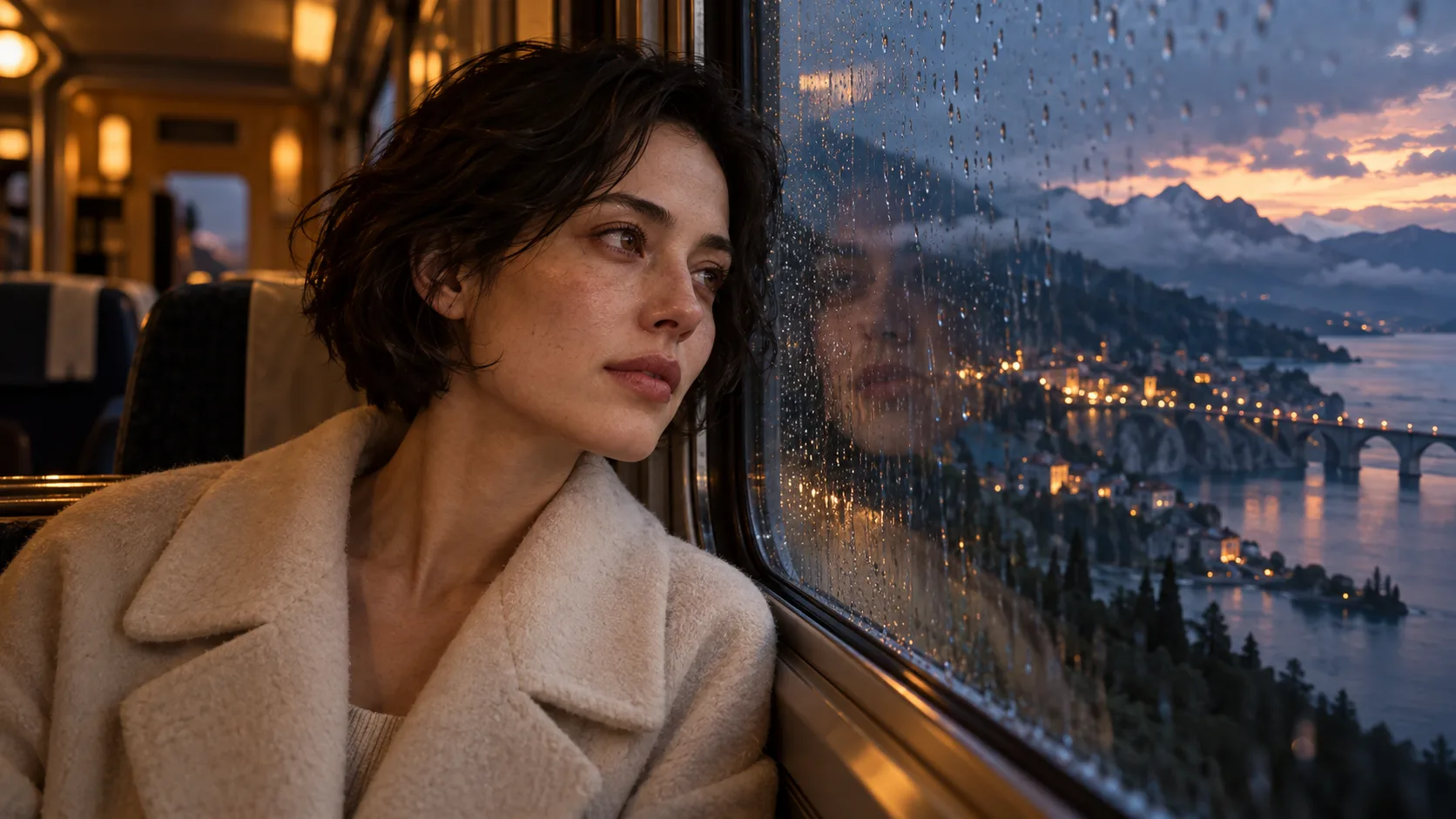
Eine kurzhaarige Frau in einem cremefarbenen Mantel neben einem regennassen Zugfenster
Verwenden Sie eine Referenz, um den Look zu vermitteln. KI-generierte Konzeptgrafiken
  • Porträt
  • Natürliches Licht
  • Langsamer Push-in

Video-Regie-Prompt

Eine erwachsene Frau mit kurzem dunklem Haar sitzt in der Dämmerung neben einem regennassen Zugfenster. Langsam hineinfahren, während sie sich der vorbeiziehenden Landschaft zuwendet. Warmes Kabinenlicht und kühle Abendreflexionen.

Tipp zur Überprüfung: Gesichtsdetails und die Reflexion während der gesamten Aufnahme prüfen.

Beschreiben Sie eine gezielte Kamerabewegung
Probieren Sie einen langsamen Push-in, eine Tracking-Aufnahme oder einen zurückhaltenden Orbit. Benennen Sie das Motiv und halten Sie die Bewegung klar, anstatt mehrere unzusammenhängende Einstellungen auf einmal zu verlangen.
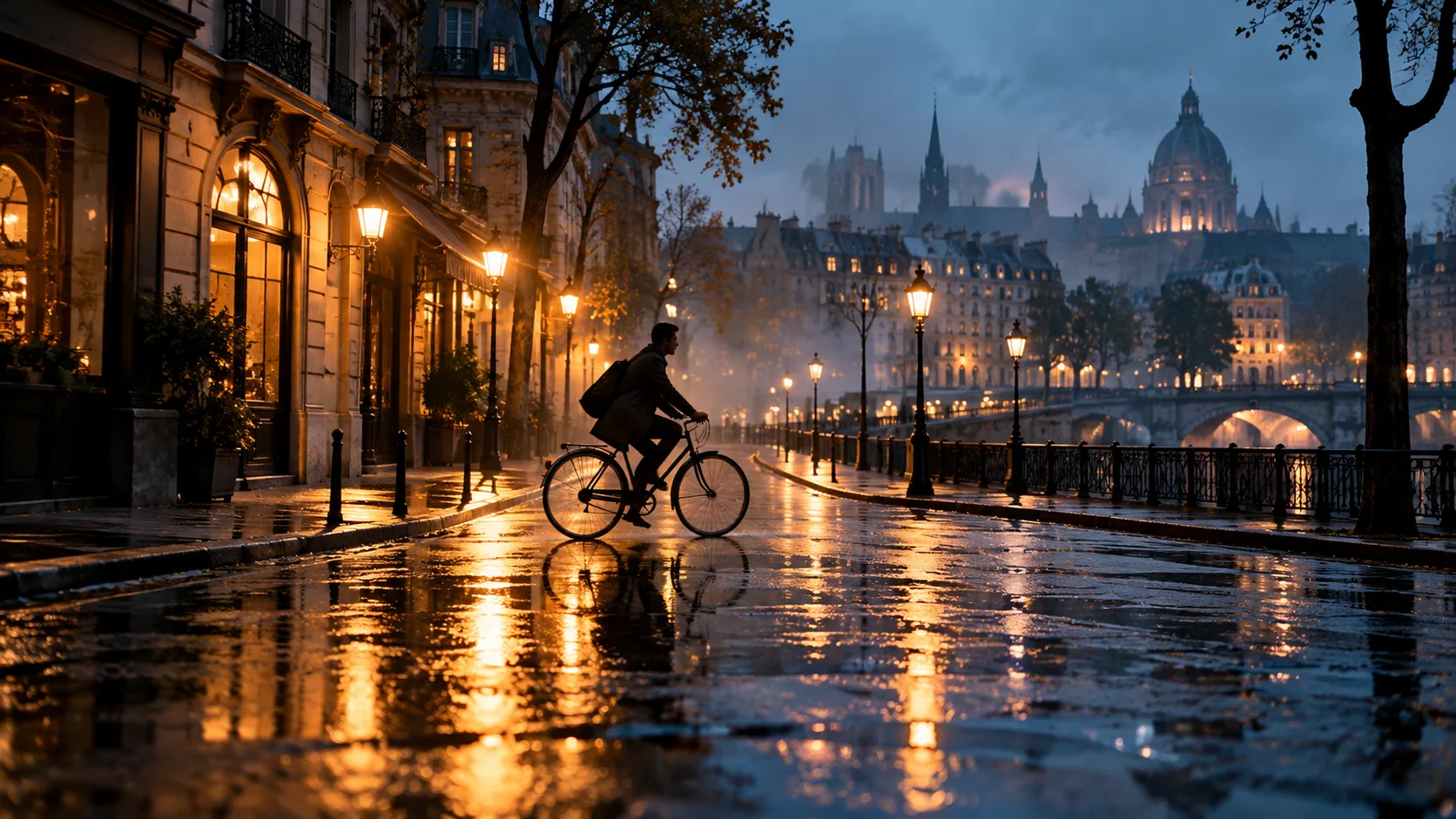
Ein Radfahrer überquert in der blauen Stunde eine regennasse Stadtstraße
Eine Kamerabewegung, eine lesbare Aktion. KI-generierte Konzeptgrafiken
  • Straßenszene
  • Blaue Stunde
  • Tracking-Shot

Video-Regie-Prompt

Verfolgen Sie einen Radfahrer, der in der blauen Stunde eine regennasse Stadtstraße überquert. Warme Laternen spiegeln sich im Pflaster, ferne Gebäude verblassen im Nebel, und die Kamera bleibt auf Straßenebene.

Tipp zur Überprüfung: Fahrradgeometrie und Fahrtrichtung prüfen.

Planen Sie die Szene mit Blick auf den Ton
Verwenden Sie die verfügbaren Audio-Referenz- und Generierungs-Steuerelemente im Arbeitsbereich. Entscheiden Sie, ob die Szene Dialog, Atmosphäre oder Musik benötigt, und prüfen Sie dann das resultierende Audio zusammen mit dem Bild.
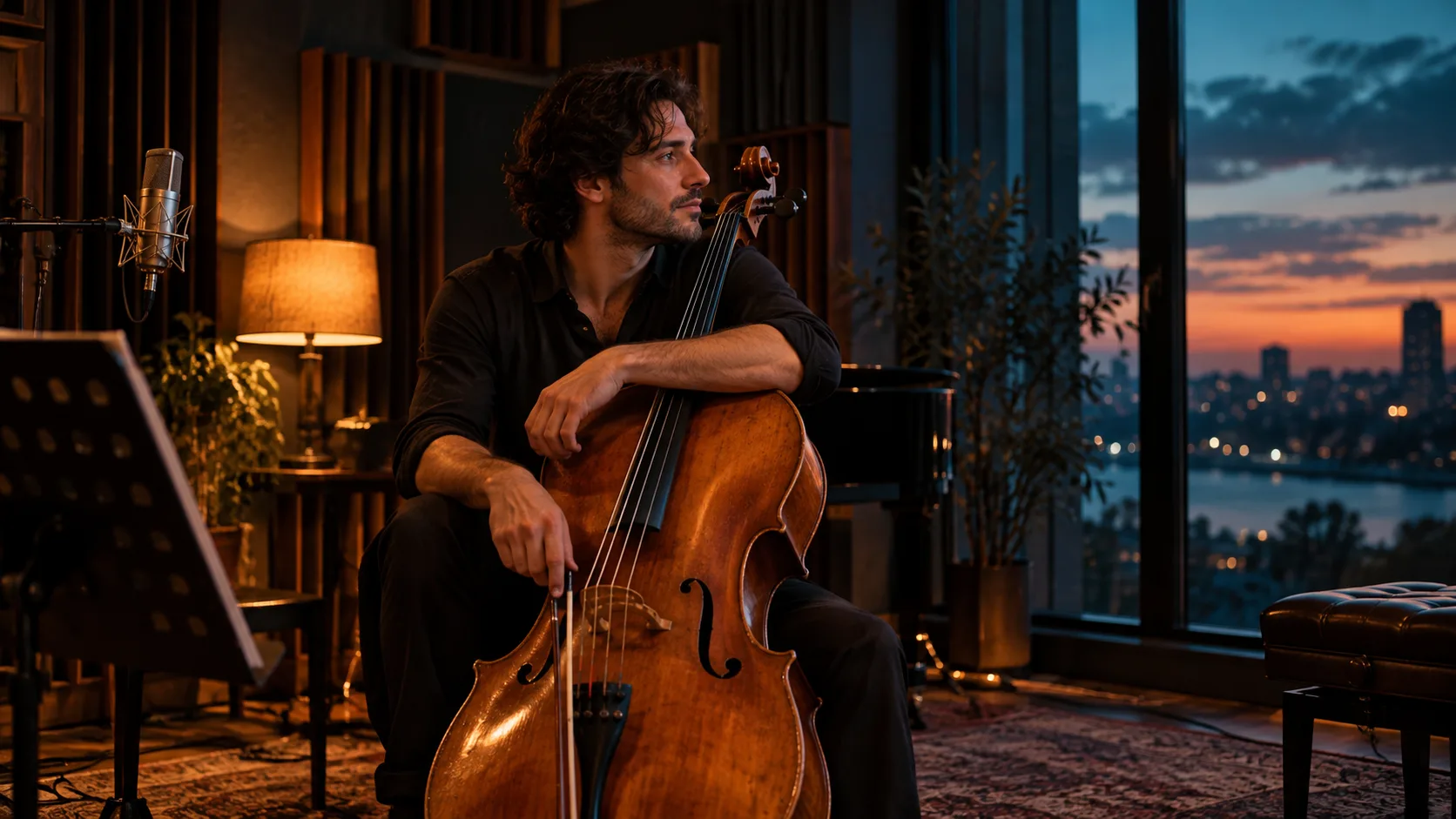
Ein Cellist ruht sich mit einem hölzernen Cello in einem warm beleuchteten Aufnahmestudio aus
Planen Sie den Ton gemeinsam mit dem Bild. KI-generierte Konzeptgrafiken
  • Musikszene
  • Warmes Studio
  • Sanfter Push-in

Video-Regie-Prompt

Ein erwachsener Cellist ruht sich zwischen den Takes in einem warm beleuchteten Aufnahmestudio aus. Die Kamera fährt sanft auf das Instrument zu, während der Musiker zum Fenster blickt. Dezente Raumatmosphäre, ruhiges Tempo.

Tipp zur Überprüfung: Hören Sie sich das Audio an, falls aktiviert, und prüfen Sie die Hände des Musikers.

So schreibst du einen nützlichen Seedance 2.5 Prompt

Gib dem Modell eine Einstellung zum Interpretieren und ändere dann jeweils eine Variable. Diese Struktur dient als Ausgangspunkt für deine eigenen Szenen.

Subjekt + Aktion + Umgebung + Kamerabewegung + Beleuchtung + Ton

Zu vage

Erstelle ein filmisches Video von einem Auto.

Gezielter

Verfolge ein silbernes Coupé entlang einer Küstenstraße bei Sonnenuntergang. Halte eine ruhige Dreiviertelansicht, während Gräser an der Kamera vorbeiziehen. Warme Reflexionen auf der Karosserie, natürliche Bewegung, zurückhaltendes Tempo.

Eine Aktion im Fokus halten

Eine Drehung, ein Blick oder eine Kamerabewegung sind leichter zu bewerten als mehrere unzusammenhängende Ereignisse in einem kurzen Clip.

Das Format für das Ziel wählen

Probiere 16:9 für eine Landschaftssequenz, 9:16 für ein vertikales Konzept oder 1:1 für eine quadratische Komposition. Halte das Subjekt von den Rändern fern, wenn du zuschneiden möchtest.

Entwurf und Finale trennen

Erkunde die Idee mit einem kurzen Clip, prüfe das Ergebnis und entscheide dann, ob ein weiterer Take oder eine andere Auflösung die Credits wert ist.

VON DER IDEE ZUM VIDEO

Von Ihrem ersten Prompt zum nächsten Take.

Ein einfacher Workflow, um eine Szene zu erkunden, ohne Ihre kreative Richtung aus den Augen zu verlieren.

1

Schreiben Sie die Szene

Beschreibe Motiv, Handlung, Szenerie, Licht und Kamerabewegung. Halte den ersten Prompt fokussiert.

2

Wähle das Setup

Wähle Dauer, Auflösung und Seitenverhältnis und entscheide dann, ob Audio generiert werden soll. Prüfe die Schätzung für genau dieses Setup.

3

Prüfe die Kosten

Bestätige die Live-Credit-Schätzung neben Video generieren. Das Kopieren oder Laden eines Beispiel-Prompts verbraucht keine Credits.

4

Prüfen und verfeinern

Prüfe Bewegung, visuelle Details und Ton. Ändere einen Teil des Prompts, um die nächste Aufnahme zu erkunden.

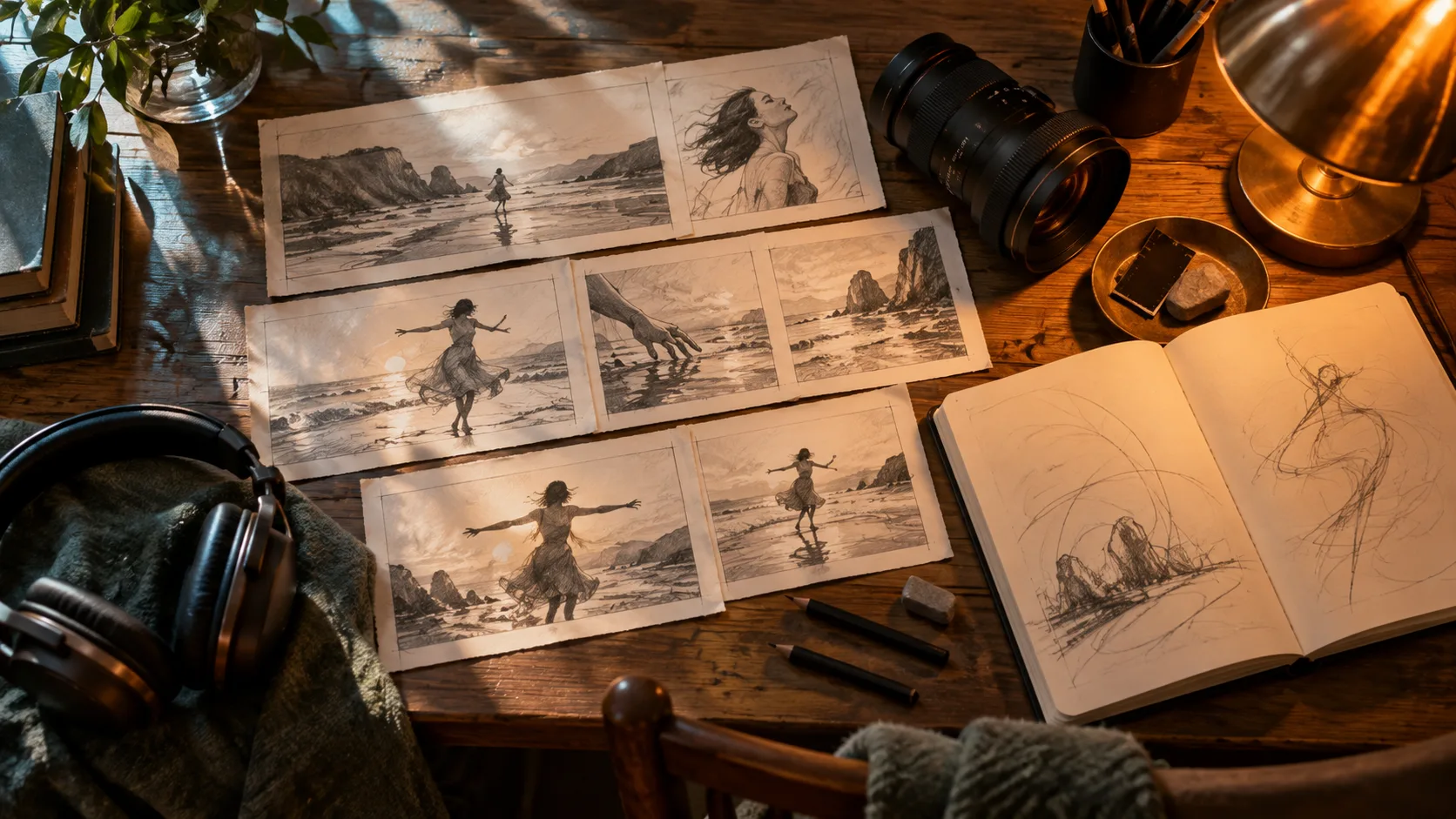
Der Schreibtisch eines Filmemachers mit Storyboards in Bleistift, einem Kameraobjektiv, Kopfhörern und einem Notizbuch
Planen Sie die Aufnahme vor der Generierung. KI-generierte Konzeptgrafiken
  • Kreativer Prozess
  • Draufsicht
  • Langsame Fahrt

Video-Regie-Prompt

Eine langsame Kamera-Draufsichtfahrt über den Schreibtisch eines Filmemachers mit Storyboards in Bleistift, einem Kameraobjektiv, Kopfhörern und einem offenen Skizzenbuch. Warmes Schreibtischlampenlicht, weiche Schatten, kein lesbarer Text.

Tipp zur Überprüfung: Objekte und Skizzendetails auf unerwartete Veränderungen prüfen.

Nahaufnahme der Hände einer Keramikkünstlerin, die den Rand einer Tonschale formen
Kleine Details verdienen einen genaueren Blick. KI-generierte Konzeptgrafiken
  • Handwerk
  • Makro
  • Feste Kamera

Video-Regie-Prompt

Nahaufnahme einer Keramikkünstlerin, die sorgfältig den Rand einer feuchten Tonschale auf einer langsam drehenden Töpferscheibe formt. Ruhige Kamera, warmes Seitenlicht, fühlbarer Ton und natürliche Handbewegungen.

Tipp zur Überprüfung: Prüfe Finger, Schalenränder und Rotation Bild für Bild.

Gute Regie beinhaltet eine sorgfältige Prüfung.

Nutze generierte Clips als kreatives Material zum Prüfen und Verfeinern. Diese praktischen Checks helfen dir zu entscheiden, ob eine Aufnahme einsatzbereit ist.

Feine Details prüfen

Prüfe Hände, Gesichter, kleine Objekte und sichtbare Schrift im gesamten Clip.

Kontinuität prüfen

Achte auf Veränderungen im Aussehen einer Person, in Objektformen oder im Hintergrund, während sich die Aufnahme bewegt.

Referenzvideo nicht verfügbar

Die aktuelle SynBooth-Integration deaktiviert vorübergehend Referenzvideo-Uploads. Nutze stattdessen die unterstützten Text-, Bild- und Audiooptionen.

Platz für den Schnitt lassen

Eine generierte Aufnahme muss möglicherweise gekürzt, im Ton angepasst oder erneut überarbeitet werden, bevor sie zu deinem Projekt passt.

Warum mit Seedance 2.5 auf SynBooth erstellen?

Erkunde Prompts, vergleiche Einstellungen und prüfe deine Credit-Kosten in einem SynBooth-Workflow.

Ein direkter Ausgangspunkt

Jedes Konzeptbild hat einen bearbeitbaren Video-Prompt. Nutze ihn, ohne eine Generierung zu starten, und mach ihn zu deinem eigenen.

Einstellungen im Kontext

Nutze die verfügbaren Steuerelemente des Modells, um Dauer, Referenzen und weitere unterstützte Optionen zu wählen.

Eine Schätzung für dein Setup

Der Workspace berechnet eine Credit-Schätzung für die von dir gewählten Einstellungen.

Seedance 2.5-Einstellungen auf SynBooth.

Die aktuelle Integration auf einen Blick. Verfügbare Steuerelemente und Credit-Schätzungen werden im Video-Workspace angezeigt.

5, 10 oder 15 Sekunden

Wähle die Dauer, die zu deiner Aufnahme passt. Die Landingpage-Verknüpfung verwendet 10 Sekunden.

480p, 720p oder 1080p

Wähle die Ausgabeauflösung im Formular. Eine andere Auflösung ändert die Credit-Schätzung; sie garantiert kein bestimmtes künstlerisches Ergebnis.

Sechs Bildformate

Wähle 1:1, 21:9, 4:3, 3:4, 16:9 oder 9:16. Standard ist 16:9.

Bildreferenzen

Nutze die unterstützten Bildreferenz-Eingaben des Modells, um deine Szene zu steuern.

Audio-Steuerelemente

Erkunde unterstützte Audio-Referenzen und Audio-Generierungseinstellungen im Workspace.

Einstellungsbasierte Credits

Vergleiche die verifizierten Beispiele unten und nutze die Live-Schätzung, bevor du generierst.

Seedance 2.5 auf SynBooth: Preise, Prompts und Eingaben

Was ist Seedance 2.5 auf SynBooth?

Seedance 2.5 ist ein Videomodell, das im SynBooth-Erstellungsworkspace verfügbar ist. Du kannst mit einem Text-Prompt beginnen und die für das Modell verfügbaren Referenzsteuerungen nutzen.

Welche Cliplängen kann ich wählen?

SynBooth bietet derzeit 5-, 10- und 15-Sekunden-Clips. Wähle 480p, 720p oder 1080p und eines von sechs Bildformaten. Standard sind 10 Sekunden, 720p und 16:9.

Kann ich Referenzbilder oder Audio verwenden?

Bild- und Audio-Referenzunterstützung ist in der aktuellen Integration verfügbar. Nutze den Video-Workspace, um die verfügbaren Upload-Steuerungen zu sehen. Referenz-Video-Uploads sind vorübergehend nicht verfügbar.

Wie viele Credits kostet ein Video?

In der Prüfung vom 30. Oktober 2026 kostete ein 5-Sekunden-720p-Clip 315 Credits und ein 10-Sekunden-720p-Clip 630 Credits, bei deaktivierter Audio-Generierung und ohne Referenzen. Die Tabelle zeigt weitere Beispiele. Die Live-Schätzung für deine Einstellungen ist die, die du vor dem Absenden prüfen solltest.

Wurden diese Bilder mit Seedance 2.5 generiert?

Nein. Die Illustrationen auf dieser Seite sind KI-generierte Konzeptgrafiken, die visuelle Richtungen vorschlagen sollen. Sie sind keine Beispiele für Videoausgaben von Seedance 2.5.

Wird durch „Diesen Prompt verwenden“ sofort ein Video generiert?

Nein. Es füllt das bearbeitbare Prompt-Feld und wendet die Beispieleinstellungen an. Das Kopieren oder Laden eines Prompts reicht keine Generierung ein und verbraucht keine Credits. „Video generieren“ ist eine separate Aktion.

Kann ich aus diesen Bildern ein passendes Video erstellen?

Die Standbilder sind Konzeptgrafiken, die mit einem separaten Bildwerkzeug erstellt wurden. Ihre Video-Prompts schlagen eine Richtung vor; sie sind keine exakten Reproduktionsanweisungen oder verifizierte Seedance-Ausgaben. Sie können jeden Prompt vor der Generierung bearbeiten.

Ist Seedance 2.5 auf SynBooth kostenlos?

Sie können die Beispiele durchsuchen und einen Prompt vorbereiten, ohne zu generieren. Die Videogenerierung erfordert eine Anmeldung und ausreichend Credits. Aktuelle Tarife und Credit-Optionen finden Sie auf der Preisseite von SynBooth.

Kann ich in einer Generierung ein Video in voller Länge erstellen?

Diese Integration erstellt Clips von bis zu 15 Sekunden. Planen Sie ein längeres Video als separate Einstellungen und schneiden Sie die ausgewählten Clips in Ihrem bevorzugten Editor zusammen.

Was sollte ich tun, wenn ein Ergebnis ungewöhnliche Bewegungen oder wechselnde Details aufweist?

Vereinfachen Sie die Aktion, verwenden Sie eine kürzere Einstellung und ändern Sie jeweils nur ein Prompt-Detail. Prüfen Sie Hände, Gesichter, Objektformen und Audio, bevor Sie ein Ergebnis verwenden. Zusätzliche Generierungen sind separate Versuche mit eigenen Credit-Kosten.

Kann ich jedes beliebige Bild oder Audio als Referenz verwenden?

Verwenden Sie Materialien, die Ihnen gehören oder für die Sie eine Nutzungsgenehmigung haben, einschließlich der Genehmigung für das Abbild oder die Stimme einer Person, falls erforderlich. Prüfen Sie die geltenden Bedingungen, bevor Sie kommerzielle Arbeiten veröffentlichen.

Erstellen Sie Ihre nächste Szene auf SynBooth.

Starten Sie mit einem Prompt. Prüfen Sie die Credits. Machen Sie den nächsten Take zu Ihrem.

Mehr auf SynBooth entdecken: AI video generator · Kling 3 · Wan 2.6

Seedance 2.5 Video-Generator: Preise & Prompts | SynBooth